【初心者向け】Aviutlプラグイン入れ方~Aviutl拡張編集プラグインを導入、設定

AviUtlは、見た目がシンプルで、動画カットやエンコード、リサイズといった簡単な編集作業を行える上に、多機能な拡張編集プラグインを使って高度編集も可能で、よりクリエイティブな動画を簡単に作成し、今一番使われているWindows用動画編集フリーソフトとなっている。ということで、AviUtlで素敵なムービを作成するにはAviUtl本体をインストール完了したらまず最初にAviUtl拡張編集プラグインを導入しなければならない。一方、AviUtl初心者の方は、「AviUtl拡張編集プラグインを導入したら多彩なエフェクトを使って簡単にオシャレな動画を加工し、便利みたいだけどうやって追加したらいいの」とお悩みの方は多い。そこで、今回は誰でもプロ級にハイクオリティなビデオを簡単に作れるようにAviUtlプラグインを追加する方法について説明したいと思う。またAviUtlプラグイン出力がクリックできない場合の対処法も紹介する。


原文へのリンク:AviUtlプラグインを追加する方法:Aviutl拡張編集プラグインを導入、設定


AviUtl拡張編集プラグインを導入する方法


AviUtlプラグインを追加する前に、実行中のAviUtl本体が完全に終了されるかを確認する。そして「AviUtlのお部屋」からAviUtl本体をダウンロードするだけではなく、画面を下へスクロールして拡張編集Pluginもダウンロードしてくさい。


注意:AviUtlはバージョンによって使える機能が変わるかもしれないから、本体もプラグインも最新バーションをダウンロードすることをお勧める。
 

f:id:colonelcherry:20171120123158j:plain


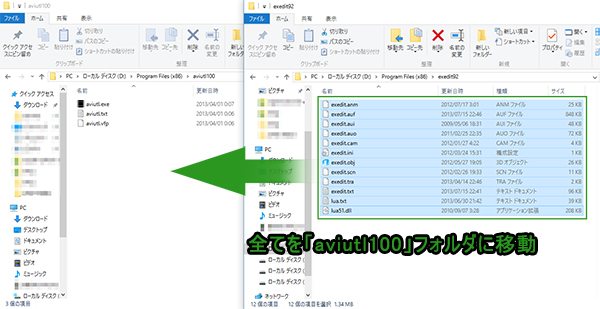
ダウンロードした拡張編集プラグインのファイル「exditxx.zip」を解凍し、展開された圧縮フォルダに保存される全てのファイルをAviUtlの本体フォルダ「aviutl100」に移動してください。AviUtl拡張編集プラグインを導入作業はこれで完了。

入力用AviUtlプラグインを追加する方法

AviUtlはそのソフト名の通りデフォルトでAVIコンテナだけにしか対応していない。H264、MP4、MOVなど形式を読み込ませるには、「L-SMASH Works」という様々なファイル形式を読み込めるAviUtlプラグインを追加しなければならない。


まずは「aviutl100」フォルダの中に「Plugins」という名前で新しいフォルダーを作成してください。
 

f:id:colonelcherry:20171120123451j:plain


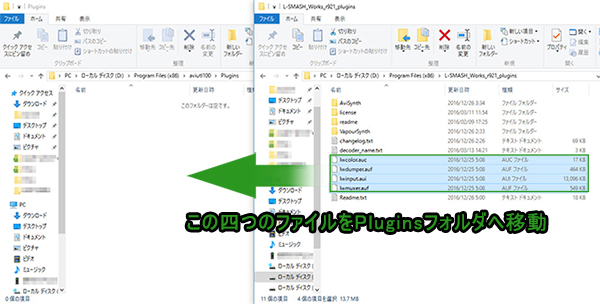
そしてRePoPnから「L-SMASH Works r921」をダウンロードして解凍してください。解凍したフォルダを開き、「lwcolor.auc」、「lwdumper.auf」、「lwinput.aui」、「lwmuxer.auf」四つのファイルを先ほど作成したPluginsフォルダへ移動する。


移動が完了したらAviUtl本体を起動。メニューバーにある「ファイル」→「環境設定」→「入力プラグイン優先度の設定」をクリックする。入力プラグインの優先度のウィンドウが表示され、よく使われるファイル形式を全て読み込ませるには「L-SMASH Works File Reader」を一番下に移動してください。移動が終わったら【OK】をクリックする。


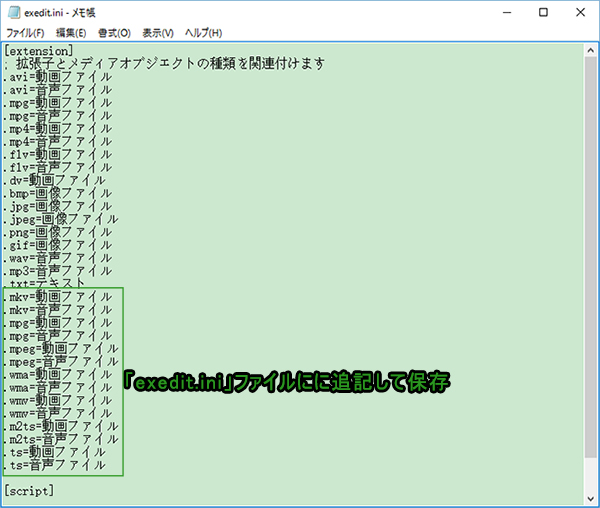
AviUtlの本体フォルダ「aviutl100」から「exedit.ini」をメモ帳で開いてください。
 

f:id:colonelcherry:20171120123530j:plain


.mkv=動画ファイル
.mkv=音声ファイル
.mpg=動画ファイル
.mpg=音声ファイル
.mpeg=動画ファイル
.mpeg=音声ファイル
.wma=動画ファイル
.wma=音声ファイル
.wmv=動画ファイル
.wmv=音声ファイル
.m2ts=動画ファイル
.m2ts=音声ファイル
.ts=動画ファイル
.ts=音声ファイル

上記の動画ファイル形式をコピー&ペーストして「exedit.ini」ファイルに追記し、AviUtlで読み込める拡張子を増やすようになる。これで入力用のAviUtlプラグインを追加するのが完了。

出力用AviUtlプラグインを追加する方法

「AviUtlを使って動画を作成しようと思っているのですが、AviUtlプラグイン出力がクリックできない状態になっていて、困っています。」というこ声をが多い。それはなぜだろう?上に述べたようにAviUtlはデフォルトでAVIコンテナだけにしか対応していないから、編集した動画をAVI形式でしか保存できない。別の形式で出力したいなら、その出力用AviUtlプラグインを追加しなければならない。ここではx264guiExというH264で出力できるAviUtlプラグインを追加する方法を引き合いに出して解説する。


「rigayaの日記兼メモ帳」から最新版の をダウンロードして解凍する。


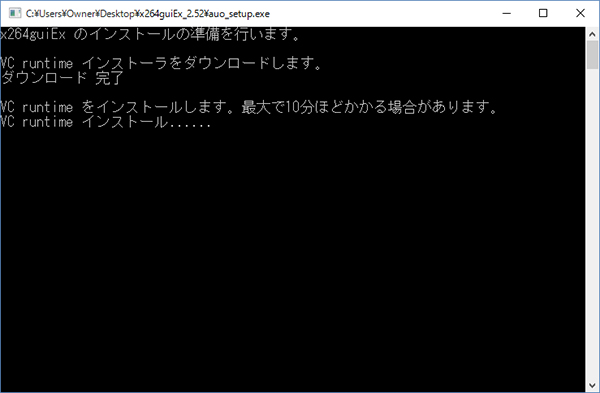
解凍した「x264guiEx_2.52」フォルダを開き、「 auo_setup.exe 」をダブルクリックして実行してください。
 

f:id:colonelcherry:20171120123850j:plain


しばらく待って、使用するAviUtl.exeのある本体フォルダ「aviutl100」を指定してから「次へ」をクリックする。


x264guiEx.auoのインストールが完了したら、「終了」をクリックしてください。これでx264guiExというAviUtl出力プラグインを追加するのが終わる。


また、AviUtlで作成した動画をH264で保存したいなら、AviUtl本体ソフトを起動して、メニューバーにある「ファイル」→「プラグイン出力」→「拡張x264出力(GUI)Ex」を選択するだけで、H264形式で動画を保存できるようになる。

人気エフェクト効果のAviUtlプラグインを追加する方法

追加したいエフェクト効果のAviUtlプラグインを配布サイトで探し、ダウンロードする。


ダウンロードしたプラグインを解凍して、出来上がったフォルダから「xxx.aui」(または.auo/.auf/.auc/.aul)ファイルを「aviutl100」フォルダ内の「Plugins」へ移動する。


AviUtlを起動して「設定」→「拡張編集の設定」をクリックしてタイムラインウィンドウが表示される。タイムライン上で右クリックして、「メディアオブジェクトの追加」/「フィルタオブジェクトの追加」から先ほど導入されたエフェクトを追加できる。


続きを読む >>

最新版!本物Music FMをiPhone Xにダウンロード、インストールする方法

f:id:colonelcherry:20171113125700p:plain

iPhoneの最新モデル「iPhone X」が世界で飛ぶように売れるにつれて、楽しみにされていた方もこの「スマートフォンの未来」となるiPhone Xをついに手に入れる。さてこのiPhone XでミュージックFMダウンロードしたいならどうしたらいいだろうか?超高機能な無料人気音楽アプリMusic FMはAppStoreから一時期姿を消えしたがアイコンを変更して再び復活したと思いきや、残念なことにこの前は再登場のMusic FMはもたしてもAppStoreに削除される。これで新しく入手したiPhone XでMusic FMインストールできない、高品質かつジャンルが豊富のMusic FM音楽をiPhoneで楽しめることもできなくなるようだ。


一方、iTunesを経由して古いiPhoneに保存されているMusic FMアプリを手持ちのiPhone Xに移行できるが、時間も手間もかかりがかかるし、成功率も高くないから、iPhone初心者に勧めない。ではほかのもっと簡単なMusic FMをiPhone Xにダウンロードする方法があるのか?今回は脱獄しすることなく、最新版の本物Music FMをiPhone Xにダウンロード、インストール方法を紹介する。


原文へのリンク:最新版!本物のMusic FMをiPhone Xにダウンロード、インストールする方法


iPhone XでミュージックFMダウンロード方法:iPhone XアプリMusic FMの入手先

AppStoreでMusic FMと検索すればMusic FMと名付けられた偽物アプリがたくさんあるんだが、本物のMusic FMアプリが存在するしない。というわけでAppStoreから本物Music FMをiPhone Xにダウンロードするのは無理になった。でももしMusic FMのipaファイルをダウンロードしたら、iPhone XでMusic FMインストールできない問題を簡単に解決できた。


ヒント:ipaとは、iPhoneApplicationの略語でiPhone上で動作するアプリケーションのイメージファイル。


f:id:colonelcherry:20171113124506p:plain


Music FMのipaファイルを取得したらApp Storeに掲載されない本物Music FMをiPhone Xにダウンロードすることができる。もちろん、iPhoneを脱獄していない一般ユーザーでも利用可能。


f:id:colonelcherry:20171113124741p:plain


まずはGoogleで「Music FM ipa」と検索して、最新版のMusic FMのipaファイルをダウンロードする。ダウンロードしたファイルの拡張子がzip形式の圧縮フォルダーなら、そのファイルを右クリックして表示された一覧から「名前の変更」をクリックし、拡張子を「.zip」から「.ipa」に変更する。

iTunesを使って脱獄していないiPhoneXでミュージックFMダウンロード

1.お使いのiPhoneをUSBでパソコンに接続してから、iTunesを起動。


f:id:colonelcherry:20171113124815p:plain


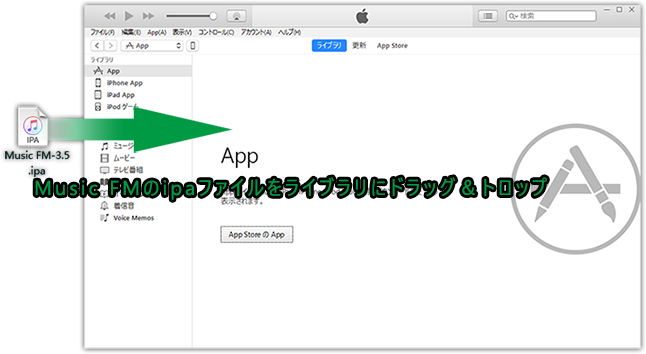
2.iTunesメニューバーの「表示」-「メディアの種類」- 「APP」を選択する。先ほどパソコンにダウンロードされたMusic FMのipaファイルをiTunesのライブラリにドラッグ&トロップする。


3.iTunes画面左上の携帯マークみたいなアイコンをクリックして左側にある「設定」セクションのリストから「APP」を選択する。


f:id:colonelcherry:20171113124854p:plain


4.Music FMの「インストール」を選択して、右下の「同期」をクリックする。同期が始まったら、完了するまで待つだけでいい。Apple マークがiTunesの上部に表示されたら、本物Music FMをiPhone Xにダウンロードする作業がこれで完了。


ヒント:もしMusic FMをiPhone Xにダウンロード、インストール作業がうまくいかない場合は、お使いのデバイスのUDIDをApple Developerに追加登録してください。

iToolsを使って脱獄していないiPhoneXでミュージックFMダウンロード

iOS端末のファイル管理アプリiToolsを利用すると、このMusic FMのipaファイルをダウンロードしてiPhone Xにインストールすることができる...

続きを読む >>

SHOWROOM録画保存する方法~ショールームのライブ配信を録画しよう!

SHOWROOM録画保存する方法~ショールームのライブ配信を録画しよう!

iPhoneでショールーム録画できるのか?人気ライブ配信アプリSHOWROOMでは、アーティストやアイドル、お笑い・トーク、アマチュアなど様々なジャンルのリアルタイム動画を無料視聴するだけではなく、自宅やお外などどこにいても手持ちのスマホ、タブレットで好きなスポーツの全試合もライブ配信で楽しめる。けれど、SHOWROOMでライブ配信終了後の動画を視聴したいなら、「現在ライブを配信していません。次回の配信をお楽しみに!」というメッセージが表示される…実はSHOWROOMでライブ配信が終了後に自動的削除されるようでいったん好きなライブ配信が終了すると再視聴が不可能になる。では、お気に入ったライブ配信を見逃した場合やもう一度見たい場合はどうすればいいだろうか?

SHOWROOMライブ配信動画を永遠に保存していつでも視聴したいなら、SHOWROOM録画するのは、いい方法だと思う。特に仕事や出張で使いのiPhoneで気になるSHOWROOMライブ動画を録画保存したら、いつでもどこでも快適にショールームのライブ配信を楽しむことができる。そこで今回は, SHOWROOM録画方法についてまとめみて、話題のライブ動画を手軽に保存できる。またiPhoneでショールーム録画方法も含めて紹介する。

原文へのリンク:SHOWROOM録画保存する方法~ショールームのライブ配信を録画しよう!

SHOWROOM録画方法:手軽にMacでSHOWROOM録画できる

SHOWROOMってそもそも録画機能がないため、SHOWROOM録画保存するには外部のSHOWROOM録画アプリが使わなければならない。

今回使用するのはこちらのアプリWinX HD Video Converter for Mac。

WinX HD Video Converter for Macを起動して、左上5番目のアイコン「レコーダー」をクリックすると、Mac でSHOWROOM録画モードになる。

設定画面に移る。お好みの箇所にチェックを入れたままで、「実行」を押してください。

f:id:colonelcherry:20171108181224j:plain

「音声デバイス」:「音声なし」「System Sound」「内蔵入力(マイクの音声)」より選択。

「ターゲットフォルダ」:「ブラウザ」をクリックすれば保存先を選択。

「記録中のクリックをキャプチャ」: マウスのクリックも録画する

「記録が終わったら映画をあげる」: 録画終了動画が自動的に再生する

「記録された映画を変換一覧表に追加する」: 録画終了動画が自動的に再生する。

「フルスクリーンをキープ」~~画面をフル録画

「スクリーンリージョンをクロップ」~~録画画面を指定する

好きなSHOWROOM録画配信動画をブラウザで再生する。

「レコーダー」ボタンをクリックすると、MacでSHOWROOM録画がスタート!

SHOWROOM録画方法: iPhoneでショールーム録画できるのか?【続きを読む >>】

2017 初心者でも使いやすい動画編集無料アプリおすすめランキング【Android・iPhone】

スマホで動画を切ったり繋げたり加工した後、その動画に音楽を入れて編集・加工したい!それに適した動画編集フリーアプリを教えてください。

近年、フルHDや4Kなど高解像度ビデオを撮影ができるスマホが急増しているにつれ、ますます多くの人がスマホを使って生活の中で美しい瞬間を高画質な動画で記録するから、スマホで撮った日常動画をもっとステキに加工して楽しめるアプリの需要も高まるようになる。プロレベルのPC版の動画編集ソフトには遠く及ばないものの、クリップ、音楽挿入などの基本的な機能をしっかりと備えていて、普段何気なく撮影した動画を手軽にきれいに編集したから、すぐにYouTube、instagramなどのSNSに投稿し友人との楽しい時間をシェアするだけではなく、離れて暮らす祖父母や両親に日常の様子も簡単に伝えることができる。さてスマホで撮影した日常動画をもっとステキにしたいなら、オススメのAndroidとiPhoneで動画編集ができる無料アプリがあるのか?

AppStoreやGooglePlayなどで探してみて様々ななスマホ用人気動画編集アプリが並んでおり、種類が多すぎてどれをえらべいいか分からない。そこで今回は数あるAndroidとiPhoneで動画編集ができる無料アプリの中から厳選した6本をまとめてみて、その人気動画編集アプリの機能、特徴、デメリットなどをレビューしていくよ。それでは、動画編集無料アプリおすすめTOP6を一気に紹介!

2017 初心者でも使いやすい動画編集無料アプリおすすめランキング【Android・iPhone】

人気動画編集無料アプリ#1.VideoShow

関連画像

iPhone、Androidともに対応
使いやすさ:★★★★★ 
機能:動画の切り取り、回転、圧縮、複製、リバース; エフェクト、フィルター挿入; YouTube、ニコ動、Facebookに直接アップロード; 録音; テキスト、タイトル追加…

f:id:colonelcherry:20171103174355j:plain    f:id:colonelcherry:20171103174342j:plain

レビュー:累計1億2千万ダウンロードを超える人気動画編集アプリ。全ての機能が無料で使えるので動画作成時間に制限がなくて使い方もとても簡単。初心者でもAndroid&iPhoneで動画編集を上手に行い、スマホで撮影した何気ない日常動画や写真をあっという間にオシャレ加工できる。また動画クリップ、分割、融合、テキスト追加など一般的な編集機能が備えているだけではなく、50以上の精緻なテーマや数百種類の音楽を用意し即時に個性的なミュージックビデオを作成する可能。編集能力が非常的に高い!とはいえ、何気なく撮った動画や写真をお手軽かつキレイに編集したい場合はVideoShow。

デメリット:書き出した動画ファイルに半透明の透かし文字が消えないのでちょっと煩わしさを感じる。

人気動画編集無料アプリ#2.iMovie

iPhoneのみに対応
使いやすさ:★★★★★ 
機能:機能:音楽、タイトル、ビデオフィルタの追加; サウンドトラック・スライドショー作成; FacebookやVimeoに直接アップロード; 動画素材のカット; クリップの長さ調節;スペシャルエフェクト加える…

f:id:colonelcherry:20171103174342j:plain

レビュー: 2000年ごろより発売されたiPad、iPhoneで動画編集を行う標準アプリ(当時はiMACだけで利用可能)。簡単な操作でオリジナルムービーやハリウッド作品のような予告編を作成し、アップルのファンたちに愛用されている。iPhone向けの初代バージョンは2010年のWWDCで公開された。いまのiMovieはiPhone初心者にもおすすめ。携帯に保存されている写真やビデオを新しい映像に加えることができ、音楽も追加でき、いくつかのテーマを搭載するため、お好きな雰囲気を加えることも可能。機能は基本的にmacOS向けのiMovieとは同じ。

デメリット:Appleの標準ビデオ編集アプリだから、Apple端末でしか使えない。シンプル使いやすが、あまり使えない機能が多くて書き出した動画は相性も悪い。字幕の挿入はだめ。

人気動画編集無料アプリ#3.FilmoraGo

「FilmoraGo」の画像検索結果

iPhone、Androidともに対応
使いやすさ:★★★★★ 
機能:トランジション、フィルター、エフェクト追加;動画トリミング; クロップ、回転、画面比率、色相調整; 再生スピード調節; テキスト入れる; カラー、サイズなどカスタマイズ; SNS共有…

f:id:colonelcherry:20171103174355j:plain    f:id:colonelcherry:20171103174342j:plain

レビュー: FilmoraGoは高性能な動画編集ソフトウェアFilmoraのスマートフォン版。ほかの人気動画編集アプリとは同じ、FilmoraGoも簡単に写真や動画をきれいに加工できる。トリミングや画面比率調整など一般的な機能はもちろん、スピード調整、逆再生、ボイスォバーといった操作も製品のセールスポイント。また、もう1つの特徴は FilmoraGoのテーマ。可愛い風から季節まで、どんな動画でも合わせられるテーマが見つかる。作成方法簡単で、写真や動画を追加して、テーマを選ぶだけ。

デメリット:PC版より使いづらい。無料編集モードにテーマが少なくて、無料エフェクト以外に課金が必要。出力ファイルに透かしが入り、消すことができない。

人気動画編集無料アプリ#4.Quik

iPhone、Androidともに対応
使いやすさ:★★★★★ 
機能:フォント、フィルター、グラフィック調整; 写真、動画クリップ、タイトル並び替え; 絵文字追加;動画スタイル選択; サウンドトラック挿入; Instagram、WhatsApp、Facebookなどに直接シェア…

f:id:colonelcherry:20171103174355j:plain    f:id:colonelcherry:20171103174342j:plain

レビュー: Quikはテキストと音楽などを使ってストーリーのような動画を作って友人と共有できるAPPで、ANDROIDとIOS両方にも対応。最大200件の写真と動画クリップを追加可能、自分で動画クリップを分析して適切なモーメントを選択することさえできることは特徴の1つ。26種類の動画スタイルが提供され、すべての動画スタイルで、雰囲気、フィルターなどの調整が可能。80曲以上の無料音楽から好きな曲を選出して動画に音楽を入れて編集できる。また、保存したい場合にHD 1080pまたは720pで保存でき、Instagram、Facebookなどにシェア、またはメールでシェアも可能。

デメリット:書き出した動画が保存できない、Androidでアイコンが表示されない不具合が時々報告される。

人気動画編集無料アプリ#5.VivaVideo

iPhone、Androidともに対応
使いやすさ:★★★★★ 
機能:テキスト、スタンプ、アニメーション追加; 動画分割、カット; ナレーション、効果音挿入; テンプレート編集; 再生スピード調節; スライドショー作成; 即時にプレビュー…

f:id:colonelcherry:20171103174355j:plain    f:id:colonelcherry:20171103174342j:plain

レビュー:App Store で人気のある無料動画編集アプリの一つ。素敵な動画で思い出の写真や動画を作成し、ウエブでシェアすることが手軽にできる。VivaVideoの動画編集機能は強い。一般的に動画編集無料アプリに搭載される動画の編集、音楽の挿入、逆再生とかの機能のほか、背景をぼかすこと、即時にプレビュー可能などのファンクションもある。自製の撮影モードにも特徴が多く、美肌モード、ミュージックビデオなど複数の撮影モードも搭載。最新のバージョンにいま流行の顔認識ステッカーも追加した。かなり楽しめるソフトだ。

デメリット:無料版は最大5分の制限がある。動画保存した時に、何枚かの写真が青くなるバグが時々出てきている。

続きを読む >>

iPhone iPad同期を解除!iPhoneと iPadを同期させないための簡単設定方法

iPhoneやPadといった複数のApple製品を持っている人がどんどん多くなるにつれ、同じApple IDに複数のデバイスの管理、同期などを手軽く行うために、データ自動同期サービスiCloudが提供されている。転送などの操作を行うことなくiPhone、iPadなどの複数のデバイスの間でメール、連絡先、音楽、カレンダー、写真などのデータを同期、共有することができて、とても便利。一方、iCloudによってデータを同期し他の端末と即座共有できるから、ある程度で個人情報が漏れるリスクも高める。特にiPhoneでこっそり撮影した誰にも見られたくない秘密の写真が自宅のiPadに同期して見れるならやっぱりなんだか恥ずかしくて、絶対イヤだ。こんな場合はお手持ちmpiPhoneと iPadを同期させないにはどうすればいい?またiCloudを経由せずにiPhone iPad間で写真を同期したいと感じるユーザーも多い。


この記事では、iPhone iPad同期を解除する方法、およびiCloud不要でiPhone iPad間で写真を同期する方法を紹介する。まずは、iPhoneと iPadを同期させない方法を確認していこう!


原文へのリンク:iPhone iPad同期を解除!iPhoneと iPadを同期させないための簡単設定方法

iPhoneとiPadを勝手同期させないようにする設定方法


iPhoneとiPadを同期させないには、iPhoneでiCloudのアカウントを削除するかiPhoneのiCloudへの自動同期を解除するという2つの方法がある。


iPhoneと iPadを同期させない方法①:iCloudへの自動同期を解除


f:id:colonelcherry:20171027171325j:plain


iPhoneの「設定」を起動して一番上にある「Apple ID」をタップし、「iCloud」を選択する。


iCloudへ同期されない項目をオフ(横のスイッチが緑ならオン、白ならオフ)にする。これで、iPhone内のデータが自動的にiCloudにアップロードされなくてiPhone iPad同期を解除できた。


iPhoneと iPadを同期させない方法②:iPhoneでiCloudからサインアウト


f:id:colonelcherry:20171027171421j:plain


iPhoneの「設定」-「Apple ID」」を選択して、画面を下へスクロールし「サインアウト」をタップする。


Apple IDのパスワードを入力し「オフにする」を選択して、Safariデータ、リマインダーと連絡先の削除確認画面が表示され、コピーを残す項目をチェックし「サインアウト」をタップする。


f:id:colonelcherry:20171027171335j:plain


iPhoneからiCloudデータを削除の確認画面が表示され、「サインアウト」を選択。しばらく待ってiPhoneでiCloudからサインアウトが完了して、iPadで使っているApple IDとは違うApple IDがiPhoneでサインインされているようなら、iPhone iPad同期を解除してiPhoneの中身をiPadで見ることは不可能になる。


勿論、iPadで同期解除を行いたい場合は、上記のiPhone iPad同期を解除する方法に従って操作しiPhoneと iPadを同期させないこともできる。


iPhoneと iPadを同期!誰でも簡単にiPhone iPad間で写真を同期する方法


誰でも知っているように、iCloudを使ってiPhone iPad間で写真を同期するできるが、5GBのiCloud無料ストレージしか使えなくて、いったんiCloudに保存過ぎるならより大き容量を使えるプランに有料でアップグレードするほかない。それに先日話題になった海外セレブのプライベート写真が流出した事件は基本的にiCloudから 流出することが明らかになる…情報漏れが怖い!


それではiPhoneを使って出先で撮った写真を大画面のiPadへ同期し、家族と共有したいなら、iCloud以外の安全なiPhoneと iPadを同期する方法があるのか?

続きを読む >>

iPhoneリカバリーモード解除できないできない!どうしたらいいだろうか?

リカバリーモードでiPhoneを初期化、復元したようとしたところ、突然不明なエラーが発生し、丸いiTunesのロゴとコードの絵のまま、何をしようとも変わらなくてiPhoneリカバリーモード脱出、解除できない。手も足も出ない状態で、どなたか知恵を分けていただけると嬉しい。

iSOアップデート・ダウングレ、iTunesバックアップから復元を行う時にリカバリーモードを利用することがある。しかし、時々iSOアップデート・ダウング中、または復元中などに不具合が起こり、リカバリーモードの画面のままで、電源を消してもまたリカバリーモード画面に入る。iPhoneリカバリーモード解除できない。そうなった場合、iPhoneがリカバリーモードから復元することができるのか?今回はDFUモードとiPhone リカバリーモード脱出する簡単な方法を紹介する。またiPhoneリカバリーモード解除できない時の対処法も提供する。

原文へのリンク:iPhoneがリカバリーモードから復元、解除できない場合の対処法

因みに、何かあったときに備えてリカバリーモードでiPhoneを初期化する前にiPhone内のデータバックアップする必要がある。

リカバリーモー、DFUモード解除方法:簡単にiPhoneがリカバリーモードから復元

# iPhoneリカバリーモード脱出方法

電源ボタンとホームボタンを同時に押し続けて、Appleロゴが画面上に表示されたらOKになる。これでiPhoneがリカバリーモードから復元することができた。

# DFTモード解除方法

電源ボタンとホームボタンを同時に10秒以上押し続ける。Appleロゴが画面上に表示されるまたはパソコン本体から異音が聞こえると電源ボタンとホームボタンから指を離す。そして、iPhoneが自動的に起動できる。起動後、Appleのロゴマークの画面のまま動かなくなることを心配しないで、しばらくするとDFUモード解除してiPhoneを正常に使える。

iPhoneリカバリーモード解除できない時の対処法

上記のiPhone リカバリーモード脱出方法を使っても解除できないなら、サードパーティ製のソフトを利用してiPhoneがリカバリーモードから復元することができる。

# RecBootでiPhoneリカバリーモード解除

f:id:colonelcherry:20171017154841j:plain

RecBootはお使いのiPhoneをリカバリーモードに簡単に入る・解除できるユーティリティ。

  1. RecBootをパソコンにダウンロード・インストールしてください。
  2. RecBootを起動して、リカバリーモードになっていたiPhoneとパソコンをUSBケーブルで接続する。
  3. ソフト画面にある右側の「Exit Recovery Mode」ボタンをクリック、iPhoneがリカバリーモードから復元することが簡単に実現。
# iTunesでiPhoneリカバリーモード解除

RecBootをインストールしたくないなら、iTunesでiPhone リカバリーモード脱出することもできる。けれど、iTunesを使ってiPhoneリカバリーモード解除したら、 iPhone上のデータをが完全に消去され、iTunesのバックデータに置き換えられるから、ご注意ください。

f:id:colonelcherry:20171017154906j:plain

  1. iTunesを起動して、リカバリーモードになっているiPhoneとPCを接続する。
  2. 左上にある携帯マークみたいなアイコンをクリックして、「概要」の「iPhoneを復元…」を選択。
  3. 確認メセッジが表示され、「復元」をクリック。
  4. 画面の案内に従ってリカバリーモードでiPhoneを初期化する前にバックアップを作成。
  5. しばらく待ってiPhoneリカバリーモード解除してから、iTunesの「バックアップを復元」をクリックするとiPhoneがリカバリーモードから復元できる。

Spotify無料版(Free)と有料版(Premium)の違いは?機能などを徹底比較!

世界最大級の音楽ストリーミングサービスSpotifyは、人気曲から定番曲までなんと4000万曲以上の楽曲を揃っていて、スマートフォン、パソコン、タブレットで聴き放題ができる。それにほかの定額制の音楽配信グサービスと比べて、Spotifyには利用料金がかからないFree(無料版)と月額980円のPremium(有料版)と呼ばれるプランが2種類用意され、どちらでも配信されている音楽が無料で聞けるからとても人気がある。さてSpotify無料版と有料版の違いはあるのだろうか?

原文へのリンク:Spotify Free(無料版)とSpotify Premium(有料版)の違いを比較 >>

また「どちらも音楽無料で聴き放題できるからには、どうしてわざわざSpotify有料版(Premium)にアップグレードするの?」など、色々とSpotify無料プランの制限について、疑問に思っている人も増えているようなので、今回はSpotify無料版と有料版比較してみて、気になる音質や機能の違いについてまとめておこうと思う。

【機能比較】Spotify無料版と有料版の違いはどこなるのだろう?

Spotify無料版と有料版比較してみて、どちらも音楽聴き放題できる点で同じようなものに見えるが、実は機能面だけを見てみると、結構違いがある。それでは二つのプランで利用できる・利用できない機能をまとめるて、以下のような感じになる。

シャッフルプレイ~Spotify無料版と有料版の違い

Spotify Freeとプレミアムの両方ともプレイリストやアルバムをランダムな順番でまるごと再生することができるが、Spotify無料プランの制限として、Spotify Free(無料版)はシャッフル再生しかできなく、強制シャッフルプレイになる。有料版なら、シャッフルモードを解除するだけではなく、再生順番を自由に変えることも出来る。

オンデマンド再生~Spotify無料版と有料版の違い

Spotify無料版:自分の聞きたい曲を選んで再生することはできない。それに1時間に6回まで曲をスキップする制限がある。

Spotify有料版:アーティストや曲名、アルバムを検索して指名でどんな曲をいつでもオンデマンド再生するだけではなく、Spotify無料プランの制限もなくて自由にスキップすることができる。

音楽ダウンロード~Spotify無料版と有料版の違い

Spotify無料版:無理

Spotify有料版:Spotify無料版と有料版比較してみて、Spotify有料プランでは好きな音楽をストレスなくダウンロードできるが、曲のコピーおよびエクスポートが行われない。実は、一般的なダウンロードと異なり、より正確に言うとSpotifyダウンロードは音楽をローカルにキャッシュ保存だけであること。Spotify音楽ファイルは全て暗号化技術で保護されて、音楽ファイル1曲につき20個ぐらいの暗号化されたファイルにカットされ、Spotifyのみで再生可能になっている。

オフライン再生~Spotify無料版と有料版の違い

Spotify無料版:無理

Spotify有料版: Wi-Fiとデータ通信が使えない場所でも通信量を気にせずにSpotify無料でオフラインで好きな音楽を快適に聞ける。
因みに、Spotify無料でオフライン再生の機能を利用する場合は、少なくとも30日に一度はオンライン接続してください。さもないと、Spotify無料でオフライン再生用にキャッシュ保存した曲はお使いのデバイスから自動的に削除されるかもしれない。

広告消す~Spotify無料版と有料版の違い

Spotify無料版:5~6曲再生するたびに15秒~30秒ほどの広告が流れ、消すことができない。
Spotifyは巨額の楽曲の著作権使用料を支払うから、我々が無料かつ合法で音楽を聞けるようになる。勿論、Spotify無料プランの制限として広告を挿入しても理解できる。

Spotify有料版:プレミアム会員登録すると無料版に表示される広告がすべて消えるようになる。

機能の面ではSpotify無料版と有料版比較して主な違いは以上の通り。また、Spotifyプレミアムプランでは、「Connect」を使用してスピーカーやテレビ、車などの端末でも音楽を無制限に楽しめる。

【音質比較】Spotify無料版と有料版の違いがあるの?

前述ではSpotify無料版と有料版比較して機能の違いを少し触れていたが、音質にはどのような違いがあるのだろう?一方、同じの非可逆圧縮の音源に対しては、ビットレート値が高いなるほど音質が良くなり、逆に低くなるほど劣化されるから、Spotify有料版と無料版の音質はどうか?

Spotify有料プレミアムで再生や保存の楽曲は、96kbps(標準品質)、160kpbs(高品質)、320kbps(最高品質)の3階段に対応し、お好きな音質を自由に選択できる。また全てはOgg Vorbis形式で、MP3よりも更なる高品質化・高圧縮化の音源を提供できる。

Spotify無料版で提供されている楽曲はビットレート96kbps(標準品質)、ビットレート160kpbs(高品質)の音楽ファイルだけである。

【価格比較】Spotify有料版って価格はいくらなの?Spotify無料トライアルとは?

Spotify無料版は文字通り、登録してSpotify無料プランの制限を気にしなったら誰でも利用できる。

Spotifyプレミアムは月額980円。また無料で体験できる30日間のSpotify無料トライアルと学生専用の割安プランも用意される。Spotify無料トライアルとは、Spotifyプレミアムに初めて登録するユーザは、誰でも最大30日の無料トライアルが受けられ、Spotify有料版の全機能を利用できる。

ミュージックFMオフラインで聞きたい!Music FMオフライン再生のやり方をご紹介

大人気の音楽放送無料アプリMusic FMはAppStoreの規約違反に引っかかったから一度消えてしまったが今回アイコンを変えて再登場するようだ。今回はiPhone・Androidで復活したMusic FMオフライン再生方法についてをご紹介。

モバイルデータ通信量を費やさなくてMusic FMオフライン再生したいならどうしたらいいだろうか?それに通勤・通学の電車や地下鉄などの電波状況があんまり良くない場所で、Music FM再生中に音が途切れたり全然聞けなくなって、どうすればいい?もし自宅のWiFiで好きな曲を予め端末にダウンロード・保存しておけば、外出時にMusic FMオフライン再生していつでもどこでも気に入ったBillboard、J-POP、K-POP、欧米音楽を楽しめる。これからは、音楽ダウンロードして、Music FMオフライン再生のやり方を詳解する。データ通信量を抑えるだけではなく、Wi-Fiとデータ通信が使えない場所でも快適にミュージックFMオフラインで聞ける。Music FMオフライン再生できないと悩んでいる人が是非ご覧ください。


原文へのリンク:Music FMオフライン設定方法の紹介 >>


Music FMオフライン設定:オフラインで聞ける方法

一方、今回はAndroid版とWeb版だけ登場し、iPhoneでMusic FMが復活されない。それに再びアプリ規約違反で急に消えることを防止するために、新登場のMusic FMにはダウンロード機能も削除されるようだ。というわけで、iPhone・AndroidでミュージックFMオフラインで聞けるために、今回は定番のDLアプリClipboxを使用したMusic FMオフライン再生方法をご紹介。

設定前の準備: ClipboxでMusic FM音楽をダウンロード

App StoreまたはGoogle Playから手持ちの端末でClipboxダウンロード・インストールしてください。インストール完了したら、アプリを開いて「クリップ」というフォルダを選ぶ。

ミュージックFM オフラインで聞ける

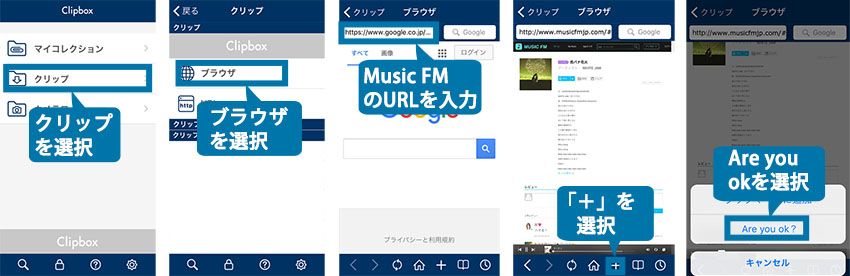
「ブラウザ」を選択して、上部のアドレスにWeb版Music FMのURL:http://www.musicfmjp.com/を入力して、Music FMの本家ページに移動された。

好きの音楽をクリックして再生される。アプリ画面一番下の「+」マーク → 「Are you ok?」 → 「Really?」と進む。

保存先を選択してから「OK」を押す。それでMusic FM音楽ダウンロードが始まる。

下記ではMusic FMオフライン再生方法を iPhoneとAndroidそれぞれ紹介しているので、初めての方は自分に合ったミュージックFMオフラインで聞ける方法を選択して設定を行ってください。

【iPhone編】iPhoneでMusic FMオフライン再生のやり方

Music FM

Music FM音楽ダウンロードが完了したら、保存した音楽がClipboxアプリ内に保存されるだけではなく、iPhone内臓の音楽アプリを使うと再生させることもできる。つまり、本物のiPhone版Music FMが復活しなくてもiPhoneでミュージックFMオフラインで聞ける。

Apple標準の音楽アプリ「ミュージック」を起動して、ライブラリで保存されているMusic FM曲が一覧で表示される。曲名をタップすると、ミュージックFMオフラインで聞ける。

これでiPhoneでMusic FMオフライン再生できない問題を解決できた。

【Android編】AndroidでMusic FMオフライン再生のやり方

Music FM音楽ダウンロードが完了したら、Android版Music FMをダウンロード・インストールしてください。

AndroidスマホでインストールしたMusic FMを起動。Web版Music FMから…【続きを読む】

2017人気漫画読み放題アプリススメ~名作から新作まで全巻無料で読み放題!

無料マンガが読み放題のiPhone、Android漫画アプリ、どれが一番いい?

ずっと前から利用されている漫画村、フリーブックス、はるか夢の址といった漫画無料サイトが閉鎖されたから、最新の人気漫画を無料で読むには漫画読み放題アプリしか使わない。では皆さんがどんな読み放題できる全巻無料漫画アプリを使っているのか?実は、漫画サイトと比べて、漫画アプリの操作がよりシンプルで使いやすいし、デバイス間でコレクションリストや閲覧履歴も自動的に同期させることができるから、 日本の若者の間では絶大な人気を博している。

けれどネットでは無料マンガが読み放題できるアプリがたくさんありすぎるからどれを使えばいいのか分からない。ということで、今回は殿堂入りの名作から今の面白い人気作まで幅広い分野の漫画を取り揃えている漫画読み放題アプリおすすめる。掲載作品数、使いやすさ等様々な視点からこの漫画読み放題アプリ比較してみて、2017無料漫画アプリランキングTOP 8を紹介する。これからいつでもどこでもお気に入りの漫画が無料で楽しめる。

ソースバーション:無料で全巻読み放題!漫画読み放題アプリおすすめランキング >>を見る

無料漫画アプリランキング№1:マンガワン 

「マンガワン」の画像検索結果

特徴:人気作品が毎日更新!最新話を一週早く読める

掲載作品数:100冊    iPhone・Android対応

提供元:SHOGAKUKAN INC. サイズ:27.9 MB

使いやすさ:★★★★★

漫画読み放題アプリおすすめ度:★★★★★

レビュー:驚異の1000万DL超えの大人気全巻無料漫画アプリ。日本最大級のWeb漫画サイト「裏サンデー」の連載作品から、過去の小学館名作、少年サンデーの最新連載まで100タイトル以上の人気漫画が大集結!直感的使いやすいUIで気に入った漫画を片手で快適に読める。また1日つき20分の無料時間を提供し、最新話も過去話も無料マンガが読み放題。

人気作品:「土竜の唄」「しあわせアフロ田中」「忘却のサチコ」「トクサツガガガ」「アオアシ」「MAJOR」「闇金ウシジマくん」「マギ シンドバッドの冒険」「ケンガンアシュラ」…

無料漫画アプリランキング№2: comico(コミコ)

「comico(コミコ)」の画像検索結果

特徴:オリジナル作品が多数!スマホでより読みやすい

掲載数:200作品以上    iPhone・Android対応

提供元:NHN comico Corporation サイズ:83.7 MB

使いやすさ:★★★★★

漫画読み放題アプリおすすめ度:★★★★★

レビュー:世界累計ダウンロード数2,300万を突破した無料の漫画・ノベルアプリ。登録やログインしなくてもアニメ化・ドラマ化の話題作、恋愛・ギャグ・ホラー・アクションなど豊富なジャンルのオリジナル無料マンガが読み放題できる。縦スクロールで読み進める形式で、スマートフォンやタブレットでも片手でサクサク快適に最後まで一気に読んでしまう。

人気作品:「ReLIFE」、「掃除の妖精におまかせ! ~とにかくアツく掃除しろ」、「血羅の一族」、「パステル家族」、「カカオ79%」、「こえ恋」、「異世界の皇妃」...

無料漫画アプリランキング№3:マンガBANG

 「マンガBANG」の画像検索結果

特徴:人気漫画全1,000冊以上!暇つぶしに最適

掲載数:50作品以上    iPhone・Android対応

提供元:コミックアップス サイズ:157 MB

使いやすさ:★★★★☆

漫画読み放題アプリおすすめ度:★★★☆☆

レビュー:定期的に新しい漫画が導入してくれて、誰でも簡単に無料マンガが読み放題できる漫画アプリ。全巻無料漫画アプリと言っても、基本的に完結した作品だけを無料で読めて人気漫画なら全巻無料じゃない。ほかの漫画読み放題アプリ比較してみて、大ヒットマンガや、ドラマ化、アニメ化された人気漫画を1日に数話及び30分ずつ無料で読めので、休憩時の暇潰しによい。

人気作品:「進撃の巨人」、「監獄学園」、「アカギ~闇に降り立った天才~」、「七つの大罪」、「聲の形」、「L・DK」、「東京タラレバ娘」、「逃げるは恥だが役にたつ」…

無料漫画アプリランキング №4:マンガKING


特徴:完全無料~700作品以上の無料マンガが読み放題

掲載数:1000作品以上    iPhone・Android対応

提供元:FUGA Entertainment,. Inc サイズ:23.6 M

使いやすさ:★★★★★

漫画読み放題アプリおすすめ度:★★★★★

レビュー:大手出版社の名作から今人気の注目作まで、700作品以上のマンガが読み放題できる全巻無料漫画アプリ。ほかの漫画読み放題アプリ比較して、マンガKINGは完全無料で利用制限も課金も一切なくていつでも携帯でインディーズ作品の漫画を一気に読める。また男性にオススメ・ギャグ・アクション・スポーツ・恋愛など様々のカテゴリ・検索機能などを追加されて、自分の読みたいマンガがすぐに見つかる。

人気作品:「ミナミの帝王」 、「野良をつく」、「アリスの花嫁」、「甲州プリズン」、「アリカアライブ」、「龍眼-ドラゴンアイー」、「ザ 松田 ブラックエンジェルズ」...【続きを読む】

WiiでDVDが見れるか?初心者向けWiiでDVD再生させる方法【超簡単】

WiiでDVD再生

ウィーでDVD見る方法について、WiiでDVD再生することができるのですか?出来るならば、やり方を教えてくだい!因みにWii Uがあります。

家族や友達みんなで直感的なプレーを楽しめるから任天堂のWiiが第6世代の家庭用ゲーム機として、2006年12月に発売されてから累計1億台を達成し、11年経っても依然として今最も人気のゲーム機の1つである。一方、Wiiのゲームソフトはディスクの形状が採用されたからDVDやCDなどのディスクを読む込むことができるのか? WiiでDVDが見れるのか?これからは一番よく使っているゲームWiiでDVDが見れるかどうかを検討していく。

ソースバーションを見る:WiiでDVDが見れるか?初心者向けWiiでDVD再生させる方法【超簡単】>>

Wii DVD再生方法:WiiでDVDが見れるのか?

答えはできない!

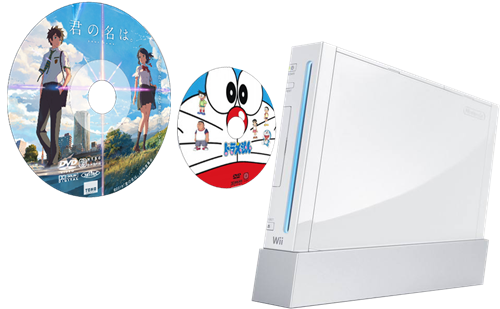
Wiiの対応ゲームソフトはDVDディスクによく似ているようだから、多くのゲームプレイヤーがWiiでDVD再生する機能は標準装備されているのは当然だと思っている。けれどWiiソフト用ゲームディスには任天堂独自規格を採用されて一般的なDVDディスクとは異なる。

Wiiは、スロットイン方式(ディスクを近づけると吸い込ん行く)DVDドライブなのでWii専用12cm高密度光ディスクとGCソフト用8cm光ディスクしか対応できない。DVDメディアをベースにしていて技術には共通点があるがWii用ゲームディスクの規格はあくまで独自のもので、その以外のディスクを対応することができない。言い換えればウィーでDVD見ることができない!DVD再生機能をWiiかWii Uに追加されるてという噂がずっと前に聞いても、生産終了までWiiでDVD再生するがのはまだ不可能なこと。まさか本当にウィーでDVD見ることができないだろうか?けれどWiiでDVDが見れると毎回新作が出るたびに親友と一緒にWiiでDVD再生したり、ゲームをプレイしたりするのがとっても楽しいのに、Wiiの対応メディアに一般的に使われているDVDディスクが含まれなくてなんて残念なんだろう。ではウィーでDVD見ることがでないがほかのWii DVD再生方法がるのか?

f:id:colonelcherry:20170901183421p:plain

WiiでDVD再生できない!ウィーでDVD見るにはどうすればいいの?

実は、WiiがMOV、AVI形式を対応できるから、もしDVDをMOVかAVIに変換してWiiのSDカードに入れるならWiiでDVDが見れるようになる。こうして好きなDVDをWiiに入れるとどこでもいつでも好きなDVD映画、ドラマ、アニメをWiiで再生することが可能。ではDVDをWiiに入れるにはどうすればできるのか?ウィーでDVD見る無料ソフトWinX DVD Ripperを利用するならDVDをWii用の動画に変換する。