【2018年iPhone新作】次期iPhone 2018最新機種の情報まとめ:機種名は?スペックは?発売日は?

f:id:colonelcherry:20180123150259p:plain


昨年の9月に行われる2017新製品発表会でAppleは初めて、一度にiPhone X・iPhone 8・iPhone 8 Plusの新3機種を発表して、iPhoneの2017販売台数が前年同期比で2.3%増え、2億1,670万台となっている。けれど、iPhone Xなど新型3機種は2017 年iPhoneの総販売数の69%だけを占めて2014年以来過去最低を記録した。更には、大きな期待が寄せられるiPhone X販売実績も予想を下回っている模様で、2018年第1四半期のiPhone X出荷台数を大幅に引き下げている。というこで2017年iPhone新作の販売不振を解消して今年から巻き返しを図るために、2018年iPhone次期モデルは3機種ラインナップが展開し続けられることが有力視されている。
 

今までiPhone 2018最新機種は国内外の各サイトで様々な情報や憶測が飛び交っていて、特にiPhone X次期モデルのデザインに関する最新リーク情報が続々飛び出しているものの、どこまでが本当なのかわからない。またiPhone 2018最新機種のデザインとスペックは現行モデルからどのように進化したのか?アイフォン2018 新型iPhone Xの機種名はどうなるのか?誰もが気になるところだよね。 今回は2018年に発表されると予想されるiPhone新作を紹介する。いま最も注目を集めている話題のiPhone 2018最新機種のモデル名、スペック、発売日など情報を満載でお届け!


⇒ 原文へのリンク:2018年次期iPhone 2018最新機種の情報まとめ:機種名は?スペックは?発売日は?


アイフォン2018 新型機種一覧: iPhone Xc、iPhone X Plus、iPhone SE2?

iPhone次期モデルは一体どのような機種名になるのだろうかはまだ不明だが、iPhone 2018最新機種は全てiPhone Xに準じたモデルになるとされている。2018年にiPhone Xのようなベゼルレスディスプレイ搭載のiPhone次期モデルが3機種リリースされる可能性があるそうだ。海外メディアの報道によると、そのiPhone新作の1つは6.1インチの液晶ディスプレイ搭載された廉価版iPhone XにあたるiPhone Xc、2つは有機ELディスプレイ搭載された6.5インチ型のiPhone X Plusと5.8インチ型のiPhone X後継機になると言われている。ではiPhone Xに準じたアイフォン2018 新型モデルはいつ発売なのか?


f:id:colonelcherry:20180123150803p:plain


実は、2012年のiPhone 5以降、iPhone新作シリーズは毎年の9月上旬に発表されて1~2週間後の9月中旬から下旬に発売している。またiPhone Xはいま超人気で、アップルがここ長年の慣行を破るはずがない。よって、アイフォン2018 新型3機種も2018年9月に発売されると思われる。


f:id:colonelcherry:20180123150359p:plain


一方、2016年3月に小型のiPhone SEが発売されて以来、アップルがもうこのレベルの機種を更新したことがない。けれど世界中にiPhone SE後継機についての期待の声が上がっているにつれて、コンパクトモデルの需要を満たすためにApple社が iPhone X同様の機能を備えたiPhone SE次期モデルにあたるiPhone SE2(またはiPhone XS)を早ければ2018年3月に発表、発売するというニュースが流れていっている!

iPhone 2018最新機種:iPhone SE2(春夏モデル)

f:id:colonelcherry:20180123151229p:plain

iPhone SE2(またはiPhone XS)と称されているiPhone SEの後継モデルはどうなる?


信頼できる情報筋によると、iPhone SE2は昔ながらのサイズを維持してデザインについて現行のiPhone SEを踏襲して、iPhone Xと同じように前面と背面にガラス製のバックパネルを採用するようだ。このためiPhone新作にあたるiPhone SE2はワイヤレス充電に対応するかもしれない。 


f:id:colonelcherry:20180123151317p:plain


またコストなど面から考えると、以前伝えたような全面ディスプレイではなくて4.2インチのLCD液晶ディスプレイをを搭載し、従来通りのホームボタンも残される模様。またFOCUS TAIWANはA10 Fusionプロセッサ、2GB RAM、32/128GBストレージ、1,700mAhバッテリー、1,200万画素メインカメラを搭載すると報じている。iPhone SE 2のカラーバリエーションについては、シルバーグレー、アテネ・ブラック、フレアゴールドの3色になるとされている。
iPhone 2018最新機種:iPhone X Plus(秋冬モデル)

f:id:colonelcherry:20180123150705p:plain

iPhone X登場して半年ぐらい経っているが、Appleは2018年にフラッグシップとなるiPhone X風のiPhone新作をリリースする計画だという噂ができている。その内1機種はiPhone Xの後継モデルとして、ほぼ現行iPhone Xと同等のスペックとサイズで、Face ID、TrueDepthカメラ5.8インチ1,125×2,436ドッ/458ppiのベゼルレスディスプレイを搭載すると言われる。
 

iPhone X後継機の以外、現行iPhone Xよりさらに大型の、6.5インチ有機ELディスプレイを搭載したアイフォン2018 新型モデルにあたるiPhone X Plusも登場する。まだ機能的な面はまだ一切明らかとなっていないが、iPhone Ⅹ PlusはiPhone X風のデザイン採用の大型ハイエンドモデルとなると推測する声も上がっている。海外からはLGがiPhone 2018最新機種のOLEDディスプレイのサプライヤーになり、6.5インチ型iPhone X Plusの有機ELディスプレイの一部を供給することも報じられている。
 

f:id:colonelcherry:20180123151404p:plain


それに韓国のETNEWSによると、AppleはTrueDepthカメラを強化しようとしていて 顔認識モジュールと前面カメラの統合が進むことで、iPhone新作ディスプレイ上部のノッチ(切り込み)もより狭く、小さくなる可性能がある。

iPhone 2018最新機種:iPhone Xc(秋冬モデル)

f:id:colonelcherry:20180123151449p:plain


業界情報筋が伝える噂によれば、アップルは2018年に6.1インチの液晶ディスプレイ搭載された廉価版iPhone Xをリリースする予定とのこと。このiPhone Xデザインの流れを汲む廉価版iPhone新作はiPhone Xcの名称になるようだ。iPhone Xと同じで顔認証機能「Face ID」、デュアルカメラ、ワイヤレス充電も搭載されていてるが、背面パネルにガラスではなくiPhone 5cのようなポリカーボネートを採用すると言われる。


f:id:colonelcherry:20180123151730p:plain


一方、iPhone Xc筐体のバックパネルにガラス製ではなく、金属製のものを採用するという噂がある。もしiPhone 2018最新機種-iPhone Xcボディが金属製になるなら、金属は電磁気を遮蔽するためiPhone Xcがワイヤレス充電には対応できなくなる。


また、iPhone Xc価格は650-750ドル(約7万4000-8万5000円)、出荷台数も2018 iPhone新作秋冬モデルの出荷台数全体の45%を占めていると予測している。

ドロップブックス閉鎖!?ドロップブックスの代わりになるエロ漫画・同人誌サイトおすすめ


f:id:colonelcherry:20180104155913j:plain


フリーブックス、はるか夢に続いて、エロ同人誌・成人漫画の違法アップロードしている「ドロップブックス」というサイトが再び閉鎖された。5月に供給元「NyaaTorrent」が潰れた余波を受けてドロップブックス閉鎖された後、一時的に再開されていたが、数日前に再度ドロップブックス閉鎖した。現在、ドロップブックス(dropbooks.tv)にアクセスすると、勝手に別のエロ漫画同人誌サイトに移動してしまい、ドロップブックスが見られない状態になる。では今回閉鎖したドロップブックスが復旧する可能性があるの?そこでこれからは、ドロップブックス閉鎖した原因やドロップブックス危険性及びおすすめのドロップブックスの代わりに使えるエロ漫画同人誌サイトについて紹介していこうと思う。


原文へのリンク:閉鎖したドロップブックスの代わりに使えるエロ漫画同人誌サイトおすすめ  >>


ドロップブックスが見れない原因!ドロップブックス危険なのか? 


ドロップブックス(dropbooks.tv)はフリーブックスの運営と同じで、アイスランド管理下にあるサイトだそうだ。成人向けのエッチで官能的な漫画コミックだけでは、今人気の18禁の同人誌、同人作品の海賊版も大量に無断で公開している。著作者の許可なくネットで公開するのは明らかに違法行為なのに、なぜドロップブックスは裁判などに巻き込まれないのか?実はドロップブックスのサーバーが国内にないため、日本の著作権法で徹底的に取り締まることができない。著作権違反の警告を受けてもドロップブックス閉鎖されては再開を繰り返している形となる。 


一方、各出版社が、近年著作権侵害にあたるとして対抗措置を全力で取って、その類似違法サイトをどんどん晒して潰せるようになる。というわけで今回は、エロ漫画同人誌サイトドロップブックス(dropbooks.tv)は永久に閉鎖されたまま復帰することはない可能性が高い。それに本来ドロップブックスに違法アップされた物をダウンロード、閲覧すること自体は違法で犯罪行為となり、逮捕されるかもしれない。更には海外の違法サイトだから詐欺やウイルスの被害に遭う可能性もある。一言で言えば違法サイトドロップブックス危険すぎるから使わないほうがいい。さて、ドロップブックス閉鎖されてドロップブックスが見れない場合は成人漫画を読みたいならどうしたらいいのか?ドロップブックス以外のエロ漫画同人誌サイトがあるのか?ここでは、おすすめのドロップブックスの代わりになるエロ漫画・同人誌サイトを人気ランキング形式で紹介する。


追記:
ドロップブックス((dropbooks.tv)は新サイトダウンロードブックス (dlbooks.to)」へ移転したようだ。


エロ漫画同人誌サイト①:エロ漫画無料大全集 


f:id:colonelcherry:20180104155759j:plain


サイトURL:http://erodaizensyu.com/ 


成年向け二次系画像・同人誌無料サイト。面倒な会員登録やログインなしで鬼畜、禁断の関係、制服、調教、王様ゲームなど多くのジャンルの エロマンガをたのしむことができるだけではなく、あの花、こちら葛飾区亀有公園前派出所、中二病でも恋がしたい!、刀剣乱舞、3月のライオなどエロ同人誌を読み放題できる。


エロ漫画同人誌サイト②:どこでもどうじん 


f:id:colonelcherry:20180104155932j:plain


サイトURL:http://d-doujin.com/ 


無料のアダルト同人誌専門サイト。10作品以上の同人誌、エロアニメ画像が毎日更新!To LOVEるや新世紀エヴァンゲリオン、大人気のFate/stay nightのエッチな同人誌や、大人気のジャンプ同人や話題沸騰中の「艦これ」など幅広いエロ同人誌・エロ漫画を取り揃える。完全無料でクリムゾンや東方などシリーズ別で一気読みできる。 


エロ漫画同人誌サイト③:ぶひドウ! 


f:id:colonelcherry:20180104155944j:plain


サイトURL:buhidoh.net 


18禁同人系の無料アダルトサイト。食戟のソーマ 、響け!ユーフォニアム、進撃の巨人、薄桜鬼~新選組奇譚~、監獄学園(プリズンスクール)、暗殺教室など大人気漫画の同人誌作品が盛りだくさん。会員登録不要でサクサク読めるだけではなく、ダウンロードしておけば、オフラインでも読むことができる。因みに、見てしまった後にお金の請求があったとしても、払ったりしないで無視するに限る。 


エロ漫画同人誌サイト④:俺のエロ本 


f:id:colonelcherry:20180104155958j:plain


サイトURL:http://oreno-erohon.com/ 


完全無料・登録不要なエロ漫画サイト。人妻、JK、ギャル、熟女、NTR、調教、野外、風呂など様々なジャンルのエロ漫画・エロ同人誌を厳選して毎日更新し、広告が無いためサクサクと快適に楽しめる。おもしろいと思った漫画をマイページに追加してブラウザのクッキーに保存されていることもできる。またタグや作者ごとに分けることで読みたいエロ同人誌、漫画がすぐに見つかる。 


エロ漫画同人誌サイト⑤:エロジン 


f:id:colonelcherry:20180104160019j:plain


サイトURL:https://erozine.jp/ 


総合アダルトサイト。エロ漫画や抜ける同人誌、エロ動画、笑える画像盛りだくさん。無料で読めるエロ漫画1000作品以上!むっちり、女子高生、美少女、人妻など豊富なジャンルのオリジナル作品を基本無料で読むことができる。PCだけではなく、スマートフォンも対応できて片手で自由に、横からでも縦からでも閲覧可能!それでも登録なしですぐに見れるのはとても便利! 

続きを読む >>

Sarahah特定方法:Sarahah(サラハ)で匿名メッセージを送ってくれた人は誰?

匿名でメッセージを送れるアプリSarahahは今年の6月に登場されてからわずか2ヶ月後には利用数は2000万を突破して、海外のみならず日本でも広く人気を博している。更にはApp Store無料ランキング上位を席巻してYouTube、Instagrameなどの人気アプリも抑えて首位に立った。Sarahahはアラビア語において「正直」という意味で、新規アカウントを作成すると、自分だけのプロファイルページが自動生成され、そのページのリンクをInstagramなどのSNSで公開したら、知人らから匿名で率直なフィードバックを受け取られる。同様に、Sarahahを使って普段なかなか言えないことや本音を書いて匿名で友達や同僚へ送信することも可能。


一方、匿名送信するだけで届いたメッセージに返信できなくてから、Sarahahの匿名メッセージでは正直なフィードバックだけでなく罵声や誹謗中傷の言葉も飛び交っていて、だんだんいじめや悪口の温床となる。ではその匿名の中傷の送信相手をSarahahで特定できるのか?誰から送られてきたか知りたいから、何らかの方法でメッセージの送信者がサラハでバレる可能性があるのか?そこで今回は、オススメの3つのSarahah特定方法を紹介する。あたなの状況に適したサラハ特定の仕方を探してみてください。 


原文へのリンク:サラハでバレる可能性は?Sarahah特定方法まとめ3選 >>


匿名の送信相手をSarahahで特定したい!サラハでバレる可能性は? 


Sarahahはメールアドレスを確認しないため偽物のメールアドレスを入力しても登録することができる。言い換えればメッセージの送信元の情報を偽られるからにはサラハでバレる可能性はほぼゼロだというような意味だと思う。まさか悪口を送ってくれた人に対してSarahah特定できないだろう?


匿名で何を書いても現実の自分がサラハでバレるわけではなくて責任を負う必要もまったくないから、Sarahahで悪口を書いた匿名メッセージを届いたケースが決して少なくない。打たれ弱い未成年がネットいじめで自殺という最悪の悲劇を引き起こしてしまうかもしれない。ヨーロッパでは10代の若者が匿名の質問し合うSNS「Ask.fm」での中傷に自殺をしてしまったと報じられたことがある。という訳で、嫌なメッセージを受け取った場合はこの匿名の送信相手をSarahahで特定するのが重要になる。ではSarahahブロックする意外はほかのSarahah特定方法があるのか?実は、サラハでバレる可能性がゼロに近いとは言え、Sarahah特定できないわけではない。これからはサラハ特定の仕方を詳しく解説する。


Sarahah特定方法 ①:SNSを経由して送信相手をSarahahで特定 


 関連画像


悪口が書かれたメッセージを受け取ったする場合は、この不快なメッセージをInstagram、Line、FacebookといったSNSに投稿して本物の送信元がサラハでバレるかもしれない。 


そしてSarahah.comで改めて新たなアカウント作成して、その新しいSarahahのURLをLineタイムラインに投稿し「私に何か言いたいことがある?」とか「Sarahahで伝えてくれよ!」とか似たような言葉をつけて疑わしい相手だけにしか見られない。 


もしこの新しいSarahahアカウントも事実無根の中傷を受けたら、送信元の範囲を大幅に縮小し、語尾の口癖、よく使う絵文字など様々な痕跡より送信相手をSarahahで特定することができる。 


Sarahah特定方法 ②:サラハでバレるツールを利用して送信相手をSarahahで特定 


 クリックすると新しいウィンドウで開きます


海外では  

http://www.Sarahahbot.com/  

http://Sarahah-reveals.com/23111/  

といった送信元がサラハでバレるすることができるサイトがあるようだ。  


それらのサイトはSarahahのデータベースへアクセスする方法を見つけて、Sarahahユーザー名を入力するだけで、匿名送信者の情報 とIPアドレスを特定できると称しる。けれど、実際に操作してみて不正なWebサイトへ誘導する状況があるから、送信相手をSarahahで特定したい人に勧めない。 


Sarahah特定方法 ③:警察に連絡して送信相手をSarahahで特定 


関連画像


もしSarahahで殺人予告、脅迫などの匿名メッセージが相次いで受け取たら、すぐ警察に通報してください。この行為はもはや犯罪になるから、警察などの公的捜査機関が介入して送信相手をSarahahで特定することできる。あなたは今までの匿名メッセージを集めるだけで名誉毀損、または侮辱罪などで訴えられる。 

続きを読む >>

超初心者ためのどうぶつの森ポケットキャンプ攻略全集

「どうぶつの森ポケットキャンプ」の画像検索結果

f:id:colonelcherry:20171103174355j:plain f:id:colonelcherry:20171103174342j:plain


任天堂が開発したスマホで遊べるゲームアプリ「どうぶつの森ポケットキャンプ」はリリースしてからわずか6日間で全世界1500万ダウンロード突破した。日本国内だけではなく、アメリカ、オーストラリアを初め、世界各地にポケ森の旋風を巻き起こしている。人気ゲーム「どうぶつの森」シリーズ初のスマートフォン版としての本作では、プレイヤーがキャンプ場の経営者となりどうぶつたちが集まるにぎやかなキャンプ場作りを目指すことが目標となるが、プレイヤーに遊び方を強要しないから、森の中の動物に話しかけたり、自分のキャラをおしゃれに着飾ったり、様々なオブジェを建設したり、キャンプ場をきれに整備したりして自由気ままにスローキャンプライフを楽しむこともできる。


今回は、ポケ森でで初心者が序盤にやるべきことを紹介し、ポケ森でマグロの釣り方、オブジェレベルの上げ方、ベル(お金)の効率的な稼ぎ方などについてどうぶつの森ポケットキャンプ攻略・裏技をわかりやすくまとめている。どうぶつの森ポケットキャンプ攻略にご利用ください。

原文へのリンク:超初心者ためのどうぶつの森ポケットキャンプ攻略全集:マグロの釣り方、オブジェレベルの上げ方…コツ・動画

どうぶつの森ポケットキャンプ攻略~序盤の進め方

どうぶつの森ポケットキャンプ攻略 Ⅰ:各マップにいる住民(動物)のおねがいをチェックする

まずは、マップに登場する動物たちと話しかけて、「おねがい」を聞く。それぞれのねがいは住人と欲しいものにより制限時間が変化するため、ねがいを受けたら早めに達成する必要がある。また動物たちのねがいは3時間に1度更新され、あとは3時間毎(0時→3時→6時→9時→12時→15時→18時→21時)にどうぶつのお願い聞いて終わる。毎回更新された後、動物がマップに現れる順番がランダムで目当ての動物と出会うにはレベルをアップしなければならない。レベル36になれば上げると最終的に全ての住人をキャンプ場に招待できる。

どうぶつの森ポケットキャンプ攻略 Ⅱ:フルーツ、魚、虫を採取してどうぶつたちのおねがいを叶える

住人たちのおねがいを早めに叶えるためにどうぶつの森ポケットキャンプの各エリアでフルーツ、虫、魚を集めなければならない。

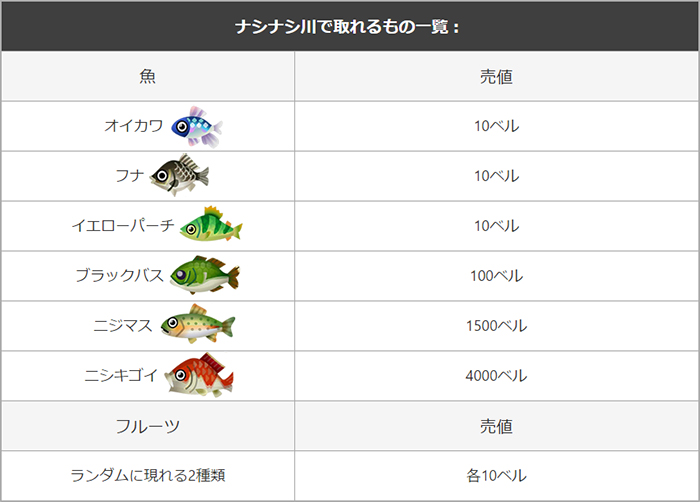
マップ左上の滝のアイコンをタップしてナシナシ川へ出発する

ナシナシ川で釣竿と投網を使って魚の影をタップしたら魚を釣り上げることができる。木をタップすることで木に実っているフルーツを収穫することができる。

裏技
ポケ森の裏技:リーフチケットを使用して魚の捕らえる成功率を上げるとあみを入手できる。


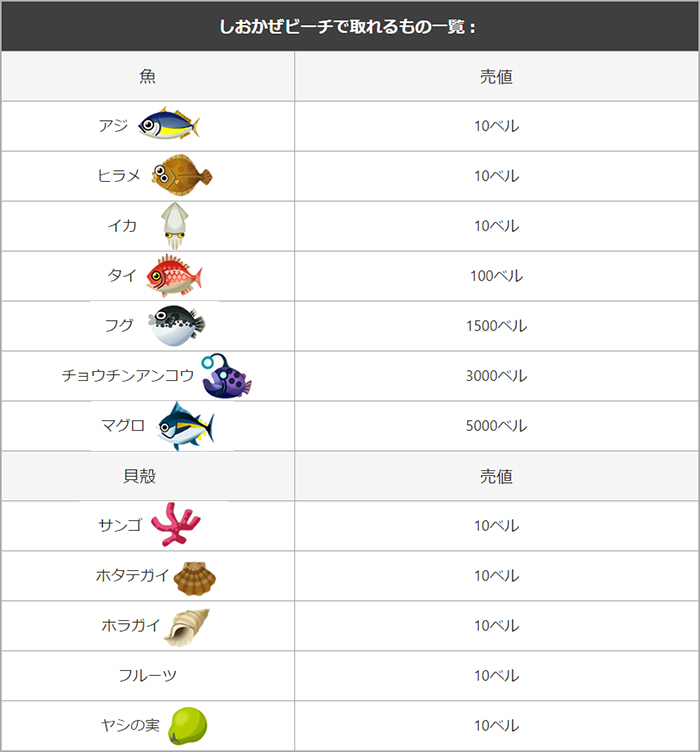
マップ右下の灯台がある砂浜をタップしてしおかぜビーチへ出発する。

しおかぜビーチで海釣りやとあみで魚を釣ったり捕まえたり、砂浜に落ちているかいがらを拾えたり、ヤシの実を収穫することができる。

ポケ森でマグロ


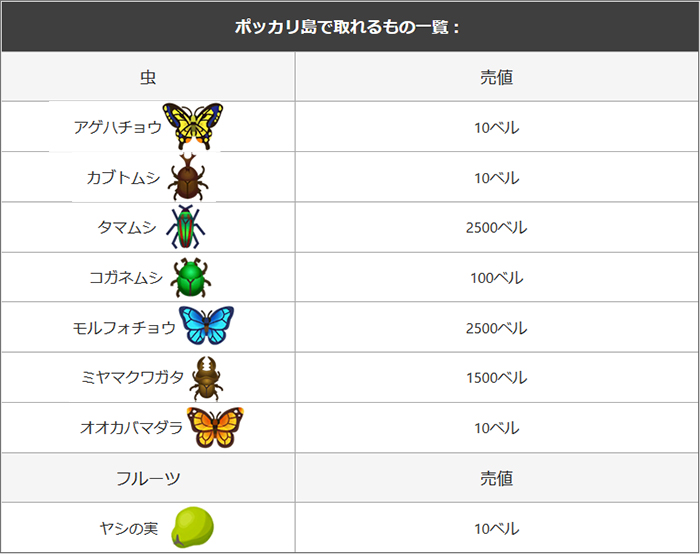
マップ左下のヤシの木や蝶がいる島をタップしてポッカリ島へ出発する。

ポッカリ島で虫取り網、リーフチケットと交換したみつを使って虫を捕まえるだけではなく、ヤシの実の木を揺らしてフルーツを採取することがもできる。

ポケ森で服


マップ内にある真ん中右のリンゴの木のようなアイコンをタップしてワサワサの森へ出発する。

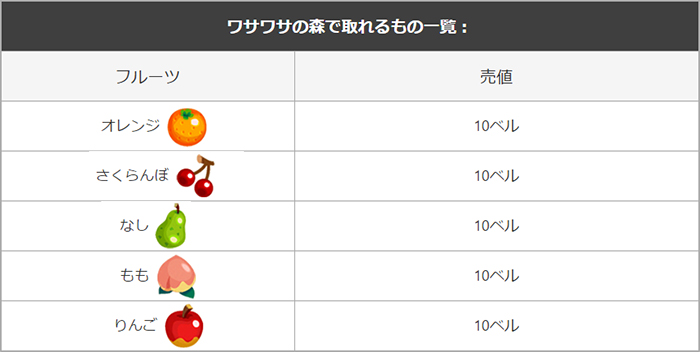
ワサワサの森で木を揺らしてフルーツが木から落ちて収穫し、3時間ごとに1本の木から1度に3つのフルーツを採取できる。またフルーツが実っていない木を揺らしてたまにはベル(お金)が落ちてくる場合もある。

ポケ森オブジェ

裏技
ポケ森の裏技:肥料を使用するで果物の収穫時間を短縮することができる。急ぎで果物を収穫したい場合は使ってみよう。

どうぶつの森ポケットキャンプ攻略 Ⅲ:家具づくりに必要なクラフト素材を揃えて家具やオブジェを作る

どうぶつたちのおねがいをクリアすると、住人との親密度を上昇させるだけではなく、家具づくりに必要なベルやクラフト素材のおれいの品も受け取れる。因みにゴロゴロ鉱山でもクラフト素材やベルを集める。素材さえ揃えばクラフトから家具づくりカイゾーに注文してどうぶつの好みに合ったポケ森オブジェと家具を製作してもらうことができる。家具の種類によってクラフト素材のほかにも完成時間も異なるからご注意ください。テントや特別なオブジェならレア度の高い素材が必要になるのみならずとより多くの作成時間もかかる。最初的には一度に家具を1つしか作れないからリーフチケットを使ってクラフト作業台を拡張することで最大3つの家具を同時に作成することができる。

裏技
ポケ森の裏技:クラフト作業台を拡張するにはリーフチケットを消費しなければならない。
ポケ森で顔
ポケ森で稼ぎ方
どうぶつの森ポケットキャンプ攻略
ポケ森の裏技

どうぶつの森ポケットキャンプ攻略 Ⅳ:仲良くなったどうぶつをキャンプ場に招待する

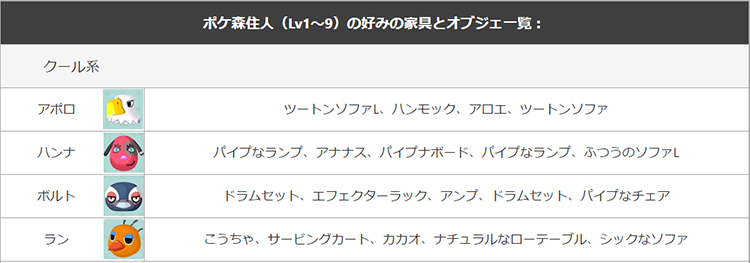
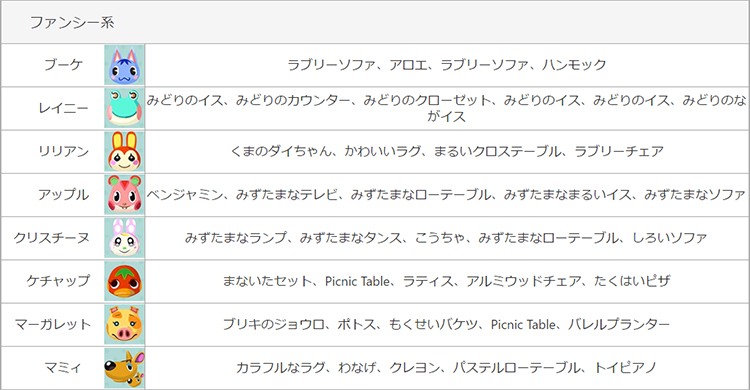
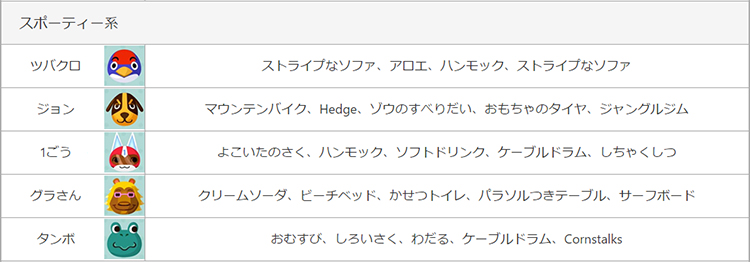
3時間以内におねがいを叶えたり、住人と会話したりしてどうぶつたちのなかよし度を効率的に上げる。なかよし度がレベル3に達してどうぶつにそれぞれお気に入りの家具を置くといずれは住人をキャンプ場に遊びに来てくる可能になる。キャンプ場にいることのできる住人の数は8人までという上限がある。一度帰ってもらった住人は再度キャンプ場に招待ことも可能だ。またキャンプ場にいるどうぶつたちと会話やおねがいを聞くなど交流するとベルやクラフト素材をもらうことがある。

どうぶつの森ポケットキャンプ攻略~ ポケ森の裏技①


ポケ森で服を入れ替えしたいから、どこで手に入るの?

ポケ森で服を入れ替えるにはマップ内にある真ん中左のワンピースのアイコンをタップしたら、服、家具、靴などのアイテムを購入できるこもれび広場へキャラクターの服を買いに行く。こもれび広場のエイブルシスターズの服屋とシューシャンクの靴屋が6時間ごと(3時→9時→15時→21時)に交代で出店され、店に出品される服も3時間ごとに新しく変わるから、買い逃して後悔したくないためにほしい服を見つけたらベル(お金)を使って早めに購入するほうがいい。
ポケ森で服を入れ替え方:好きな服の購入が完了したら、画面下のメニュー「もちもの」から持っている服を確認して、入れ替えたい服をタップして「みにつけ」を押すとポケ森で服の入れ替えが完了。

どうぶつの森ポケットキャンプ攻略~ ポケ森の裏技②


ポケ森で顔や髪型を変えたいならどうすればいい?

チュートリアル中に設定した見た目は見飽きるようになると後はポケ森で顔や髪型を変更して新しくすることができる。けれど性別と名前を変更することができないことにご注意ください。
ポケ森で顔や髪型の変更方法:メニュの設定から「顔と髪型の変更」をタップし髪型と顔パーツ、髪と目の色を自由に変更できる。

どうぶつの森ポケットキャンプ攻略~ポケ森の裏技③


ポケ森でマグロが釣りたいんだけど、釣れる時間帯とか、あるのか??

ポケ森でマグロの魚影の大きさ:最大サイズ
ポケ森でマグロの出現期間:11月から3月
ポケ森でマグロの出現時間帯:1日中
ポケ森でマグロの出現場所:しおかぜビーチ

どうぶつの森ポケットキャンプ攻略~ポケ森の裏技④


テントなどのポケ森オブジェレベルを上げるにはどうしたらいいの?

画面下にあるメニューのクラフトからテントマークをタップしてポケ森オブジェ作成のメニューを開く。そしてレベルを上げたいオブジェを選択し、レベルアップに必要な条件をチェックしてください。アップデートに必要な素材を揃えるほかにも選択したオブジェのレベも…

どうぶつの森ポケットキャンプ攻略~ポケ森の裏技⑤


ポケ森でベルを効率的に稼ぐ方法があるの?バザーなどに出品してもなかなか買ってもらえない…

【最新】Line誤爆・誤送信を取り消し方法~トーク相手の画面からも削除

誰しもLineで誤送信した経験が一度はあるのではないだろうか。相手が親友なら「ごめん、ミス」って簡単に説明するだけで済むんだが、もし誤送信した相手が上司や先生など目上の人であれば変の内容を誤爆しちゃって重大な事故につながることがある。例えば、上司と結構真面目な話をしている時にふざけたスタンプを誤爆してしまったり、友人に送るべきネタ画像を誤って大学の先生に送信してしまったり、悪口や愚痴を書いたメッセージを本人に間違えて送ったりしてどっちも笑って済ませられることではなく、まるで修羅場になるようだ。


原文へのリンク:【最新】Line誤爆・誤送信を取り消し方法~トーク相手の画面からも削除


もしその間違ってライン送信メッセージを削除できれば何よりだ。というわけでユーザーたちの期待の呼び声に応えてLINEが12月以降、時間限定で送信メッセージを削除できる機能を追加することを発表した。すると、送信相や送信内容を間違えてしまった場合はLine誤爆を取り消しできるようになる。今回はLine誤爆を防止するためにLine誤送信を削除する方法について紹介する。


Line誤爆を防止!Line送信取り消し機能がやっと実装される

Facebook傘下のメッセージアプリWhatsAppは今年の10月から誤送信の取消ができるようになった。一方、Line誤爆を取り消しって一体いつまで待たせるの?いつになったらできるの?ユーザの方からLine誤送信を削除できる機能を追加したいという声が上がれるつれて、Line誤爆を防止ために待ちに待ったLine送信取消機能がいよいよ実装されるようになる。


今まではライン送信メッセージを削除したいなら自分側の画面から取消するだけで、相手画面に表示されたメッセージは別に消えない。それはほとんど意味がないだろう。今回新発表のLine送信取消機能は、自分のトークルーム内でライン送信メッセージを削除するだけではなく、相手のトーク画面からも消えるようになる。メッセージを送ってから24時間以内でLine誤爆を取り消し可能で、24時間を超えたら、自分側も相手側もその恥ずかしい誤送信ミスをを削除することはできないようだ。勿論、この時間制限は最新版が正式発表されてユーザのフィードバックを基に再検討するそうだ。また既読が付いたLine誤送信を削除できるのか…についての詳細は12月以降に発表されてから明らかになる。


やり方!Line誤爆を取り消し方法~ライン送信メッセージを削除

Line送信取消機能の詳細は12月明かされるようだが、削除方法はほかのSMSアプリの送信削除方法とほぼ同じであると思うから、ここからはLine誤爆を取り消し方法を簡単に説明する。また、Line誤送信を削除できるバーションを正規リリースされたら、このページですぐ更新し最新版のLine誤爆を取り消し方法を紹介する。


ヒント

これは、12月以降の新しいアップデートが提供されている機能でLine誤爆を防止ためにLine誤送信を削除したいならLineの最新バージョンにアップデートしてください。


ラインで通話できない場合、アプリの設定で「通話の着信許可」のチェックをOFFにする可能性が大きい。というわけで、iPhoneでLineの無料通話ができないの不具合を解消するために、「通話の着信許可」をオンにすれば良い。ではLineの通話設定をチェックしてみよう。

f:id:colonelcherry:20170821172446j:plain

ステップ1. まずは、取り消したいメッセージを長押しする。


ステップ2. 表示されたポップアップで「メッセージを削除」をタップする。


続きを読む >>

Firefoxでダウンロードヘルパーが使えない場合の原因と対処法

FireFoxでVideo DownloadHelperを使用していましたが、昨日あたりから急に動画のダウンロードが出来なくなってしまいました。誰か助けて!

最新バージョンにアップデートされてVideo DownloadHelperのアイコンがFireFoxのツールバーからが消えて表示されません。Firefoxでの表示方法を教えてください。


Video DownloadHelperはFirefoxブラウザの拡張機能として、YouTube、ニコ動といった100以上の動画共有サイトからワンクリックで簡単に好きな動画をダウンロード、保存することが可能で、海外だけではなく、国内も高い評価を得ている。しかし、Video DownloadHelperを使用した場合は、一部のユーザーから「YouTube動画をVideo DownloadHelperでダウンロードできない」「Video DownloadHelper表示されない」といった声も少なくないようだ。今までFirefoxでVideo DownloadHelperを使って動画ダウンロードできたのに急にできなかったらかなり大変だ。そこで今回はFirefoxでダウンロードヘルパーが使えない場合の原因と対処法を紹介する。


Firefoxでダウンロードヘルパーが使えない場合の原因と対処法


Video DownloadHelperエラー:Firefoxでダウンロードヘリバーが使えない時の原因

皆さんは「Firefoxでダウンロードヘルパーが使えない」のトラブルに見舞われないかい?Googleなどの検索エンジンでVideo DownloadHelperエラーと検索すると「Video DownloadHelperでダウンロードできない」、「Video DownloadHelper表示されない」という虫眼鏡キーワードも出てきて、悩んできる人が結構多いみたいだね。まずはそのVideo DownloadHelperエラーが発生する原因を検討しよう。


FirefoxでVideo DownloadHelper表示されない、Video DownloadHelperでダウンロードできないという場合に原因としては以下の3つのことが考えられる。


POINT

▶ ネット接続の問題 

▶ バーションアップデーにより起きていた不具合 

▶ 動画共有サイトの仕様変更


ネット接続の問題~Firefoxでダウンロードヘルパーが使えない場合の対処法

インターネット接続が弱い、または接続が安定していないとVideo DownloadHelperでダウンロードできない場合がある。そのためインターネットへの接続に問題がないか確認してください。Firefoxブラウザで別のYouTube動画からいれずれかを選んで再生してみて、もしかくかくせずに快適に進めば、問題ないと思う。逆には、高速で安定したネットワーク環境に切り替えて、再度ダウンロードを試してください。


バーションアップにより起きた不具合~Firefoxでダウンロードヘルパーが使えない場合の対処法

Firefoxアップデート後は、基本的にインストールされているプラグインさが利用できるが、互換性のせいか一部のアドオンが不安定になったり、アイコンが消えたようになるなどの場合もある。勿論、Video DownloadHelperはその一例で、バーションアップによるエラーでVideo DownloadHelper表示されない"というトラブルが考えられる。その場合には、Video DownloadHelperアドオンページの左ペインにある「バージョン履歴」から過去バージョンを探して適合するうちの最新版をインストールすればFirefoxでダウンロードヘルパーが使いないという不具合を改善して、Video DownloadHelperのアイコンも元の位置に戻すことができる。


一方、2017 年 11 月 14 日にリリースの Firefox 57より、アドオンの仕組みを変更して、「WebExtensions」と呼ばれる新しい技術によって作られた拡張機能のみが動作するようになる。これに対して従来型の拡張機能のサポートを打ち切った。とうわけでFirefoxを最新バーションにアップデートてVideo DownloadHelperでウンロードできないなら、アドオン作者がWebExtensionsベースのVideo DownloadHelperに作り替えてくれるのを待つしかないだろう。


動画共有サイトの仕様変更~~Firefoxでダウンロードヘルパーが使えない場合の対処法

今まで問題なく保存できるYouTube、ニコニコなどのWeb動画が、急にVideo DownloadHelperでダウンロードできない時の原因は多くの場合は、それらの動画共有サイトの仕様変更によるものが多い。一般的にはYouTubeといった動画サイトの仕様・ルールを時々変更、調整するから、ダウンロードツールがそれに応じて更新しないと、ダウンロードできないというトラブルに遭遇するかもしれない。この場合はVideo DownloadHelperの最新リリース版が公開される時に再利用しかないようだが、次のバーションアップはいつごろに全然分からない。さて動画共有サイトの仕様変更でYouTube、ニコ動、YOUKUなどの動画をVideo DownloadHelperでダウンロードできない場合はほかの良い解決策がるのか?


答えは、Video DownloadHelper以外のダウンロードツール。別途ツールを使うことより、Video DownloadHelperエラーが発生してもYouTubeといった動画共有サイトから好きな動画を簡単にダウンロードして保存できる。

続きを読む >>

WinX DVD Ripper PlatinumからDVD書き込み方【初心者向け】

WinX DVD Ripper Platinumを使ってリッピングしたMPEGファイルをDVDに焼く方法はどのような方法があるのでしょうか? WinX DVD Ripper PlatinumからDVD書き込み方法を教えてください。当方は初心者なので、でれば具体的にお願いします。


WinX DVD Ripper Platinumでリッピングした動画をDVDに焼く方法|初心者向け


高機能のDVDリッピングソフトとして多くのユーザーから好評を博しているWinX DVD Ripper Platinum、コピーガード付きDVDのコピー・リッピング変換などに大いに役立つとあって本当になくてはならない必携ソフトとなっている。わずかな手順でDVDに搭載されているCSS、RipGuard、容量偽装、リージョンコード、ARccOS…などのコピーガードを解除し、家庭用DVDも商業DVDも様々な種類のファイルで保存できる。さてリッピングした複数の動画ファイルをWinX DVD Ripper PlatinumからDVD書き込みたいならどうすればいいだろうか?特に尋常じゃない枚数のDVDを持っている人にとって、もし複数のDVDをリッピんしてDVD 1枚にまとめると持ち運びも保管もさらにラクラクになる。


本記事では、すばやく手軽にWinX DVD Ripper Platinumでリッピングした動画をDVDに焼く方法を紹介する。

WinX DVD Ripper Platinum動画DVD作成|WinX DVD Ripper PlatinumからDVD書き込み

まずは、リッピングした動画ファイルをDVDに焼くには、WinX DVD Ripper Platinumでは、できるのか?


結論を先に書いて、WinX DVD Ripper PlatinumでDVDに書き出しことができない。実はWinX DVD Ripper Platinumは機能豊富なコピーソフトだったがDVD書き込みの機能を備えていなくてDVDに書き出しが無理。という訳で、WinX DVD Ripper PlatinumからDVD書き込みたいなら、外部のライティングソフトが必要する。これからは人気DVDライティングソフトWinX DVD Authorと連携してWinX DVD Ripper Platinumでリッピングした動画をDVDに焼く方法についてみていこう。


Step1. WinX DVD Authorの右上にある「Video DVD Author」ボタンをクリックしてDVD作成画面が表示される。


Step2.「+」ボタンをクリックして、DVDに収録したいWinX DVD Ripper Platinumでリッピングした動画ファイルを追加 。


動画ファイル追加完了後、「 >> 」 ボタンをクリックして次のステップへ進む。


Step3.タイトルメニュー・ボタンの調整 ( ドラッグ & ドロップで移動 )、背景画像の選択、テキストとBGMの追加・編集などを行う。


因みに、ステップ2では「DVD メニューを生成」のチェックボックスにチェックを入れないと、このメニュー編集画面が表示されない。


メニュー作成が終了したら「 >> 」 ボタンをクリックしてWinX DVD Ripper PlatinumからDVD書き込みウィザードを次のステップへ進める。


Step4.空のDVDをDVDドライバに挿入して、出力ファイルフォーマットには「 NTSC 」(一般的な日本国内のDVDプレーヤーが採用されている仕様) を選択する。最後は「Start」ボタンをクリックしてWinX DVD Ripper PlatinumからDVD書き込みを開始。


一方、WinX DVD Ripper Platinumでリッピングした超大サイズISOファイルやVIDEO_TSフォルダをVDに書き込む場合は、WinX DVD Copy Proをお試しください。

続きを読む >>

片面2層式DVDコピー方法の解説:簡単に2層式DVD書き込み、圧縮できる

片面2層式DVD(DVD 9)とは、片面に記録層を2つ持っているDVDディスクで、DVD9と表記されている場合も時々あります。4.7GB容量の片面1層DVDにと比べて、2層のものが8.5GBあるもので、高画質モードなら約2時間のビデオを詰め込めるし、超長時間モードであれば最大約12.5時間まで記録ができます。高画質の動画や長時間の映像をDVD一枚に収まるのが特徴で市販大容量の片面2層式DVDコピーしようとしたら片面2層式DVD容量が大きすぎてコピーできない羽目になりやすいです。ほかのよく使っているコピーソフトで再チャレンジという流れでしたが、「コピーするまでの手間がやたら多い」といった感じで、何か簡単な片面2層式DVDコピー方法がありますか?


原文へのリンク:片面2層式DVDコピー方法の解説:簡単に2層式DVD書き込み、圧縮できる~


というわけで今回は、手軽に無劣化で大容量の2層式DVDコピ方法をまとめてみて、圧縮しないで2層式DVD書き込み方法と2層式DVDを1層式DVDにコピーする仕方をご紹介していきます。またImgBurnで片面2層式DVDコピーできない時の対応についても説明します。ぜひ記事を参考に、大容量DVDを無劣化ですばやくコピーしましょう。

圧縮なし!2層式DVD書き込みたい~片面2層DVDコピー方法

手持ちの大容量2層式DVDを圧縮せずに丸ごとコピーして2層式DVDに書き込みしたいなら、外部ソフトが必要ですが、定番のDVD Shrinkを使用して片面2層DVDから非圧縮で8GB前後ほどのISOファイルを吸い出た後ImgBurnで2層式DVDに書き込もうとしたところ、エラーメッセージが出てきてImgBurnで片面2層式DVDコピーできなくなってしまった。それはなぜでしょう?実はImgBurnはDVD±R DLといった2層式と元々相性がよくないから、2層式DVD書き込みが途中で失敗しがちことが決まっています。

一方、ImgBurnで片面2層式DVDコピーが成功になっても、初心者にとって設定が難しいし、カスタマイズにも手間がかかります。つまり、ImgBurnで2層式DVD書き込み作業をはじめてからトラブルが山積みになっています。ではImgBurnで片面2層式DVDコピーできない…という場合は、ほかのソフトを試して見てはどうでしょうか?ここで人気DVDコピーソフトはWinX DVD Copy Proを強くお勧めます。


 1. WinX DVD Copy Proを起動して、書き込みたい2層式DVDディスクをドライブに差し入れます。


 2. そして左上の「クローンDVDからDVDへ」ボタンをクリックします。右ペインにある 「参照」ボタンにより、書き込みたい2層式DVDディスクをWinX DVD Copy Proに追加します。


 3. 「ターゲットDVDバーナー」ボタンを出力のDVDドライブを選択します。同時に起動できる2つのDVDドライブを持っていない場合、「一時フォルダ」の右端にある「参照」をクリック、一時にISOファイルで保存します。 


 4. 因みに、ドライブのスペースが9GB(市販の8.5G)以上であることを確認する必要があります。「Run」ボタンを押して、2層式DVDを一時のISOファイルにコピーします。完了したらその焼きたい2層式DVDを取り出して、空の2層式DVDメディアを挿入する。


 5. 「Burn」ボタンをクリックしたらで2層式DVD書き込みがスタート。


ImgBurnで片面2層式DVDコピーできない人はぜひこの方法を試してみてください!

2層DVDを1層DVDに圧縮したい~片面2層式DVDコピー方法

これからはWinX DVD Ripper Platinumを使って2層式DVDを1層式DVDにコピーする。


1.まずはお手持ちの2層式DVDディスクを片面1層DVD±Rに入ることができるサイズに圧縮します。


2.メイン画面の左上にある「DVDディスク」をクリック、ディスクマウントされたドライブを選択します。そして「DVDディスクファイルのシステム」項目の下にデフォルトで「自動検出」にチェックを入れるだけでいいです。選択完了したら、「OK」ボタンを押します。

続きを読む >>

iPhone版iMovie使い方・機能の解説一覧~iPhone初心者向けのiMovieガイド


最初はMac OSに標準搭載の「iLife」に含まれる動画編集ソフトとして登場されたiMovieが直観的なUIと多彩な編集機能を備えたため、多くのユーザーから親しまれておる。一方、スマホ界に旋風を巻き起こしたiPhoneが広まるにつれ、2010年からアップルがiOS版iMovieを用意し、お使いのiPhoneで美しいオリジナルビデオやハリウッド映画のような予告編も手軽く作成することができる。そこで今回はiPhone版iMovie使い方を画像付きで解説する。ムービ素材の取り込む手順をはじめ、iPhone版iMovieで文字を入れる方、動画カット、再生速度の変更、音楽挿入、ムービ書き出しといった基本のiPhone版iMovieで動画編集方法、さらにiMovieで写真スライドショー作成、エフェクト追加などの操作もまとめた。


原文へのリンク:iPhone版iMovie使い方・機能の解説一覧~


iPhone版iMovie使い方:iMovieでムービーを新規作成

f:id:colonelcherry:20171120120053j:plain


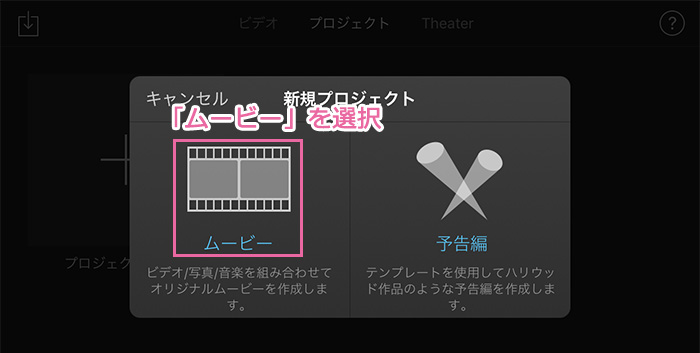
iPhoneでiMovieを起動すると、画面上部の「プロジェクト」ボタンを押して「+」アイコンをタップする。表示される「新規プロジェクト」メッセージには「ムービー」と「予告編」の2種類が用意されたが、本物の映画のような予告編がテンプレートの制限を受けており、動画の長さやBGMなどを自由に変更することができないから、一般的には「ムービ」を選択するほうがいい。


次は画面左上の「メディア」をタップしてから、iMovieで編集したい動画、写真、音楽の素材を選んでiMovieに取り込む。


f:id:colonelcherry:20171120120123j:plain


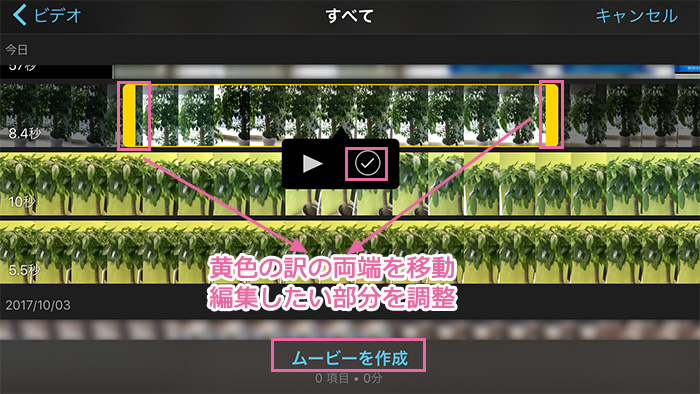
「ビデオ」から必要な動画が選択されて、黄色の枠で囲まれれる。その黄色枠の両端を指で押したまま左右に動かすと、編集したい範囲を調整し、クリップの一部だけをiMovieに取り込むことができる。黄色枠の下に横向き三角形の再生ボタンをタップすると、選択されたクリップをプレビューで確認できる。三角形右側の円形のチェックマークをタップして、画面下部にある「ムービを作成」をタップすると、編集したい動画をiMovieに追加するのが完了。


「写真」より「すべて」を選択するとカメラロールの写真がすべて表示され、好きな写真を選択して「ムービを作成」をタップしたら、編集したい写真をiMovieに追加するのが完了。因みに、写真のサムネイル(写真の縮小版)を長押ししプレビュー表示されるようになる。


iPhone版iMovie使い方:iPhone版iMovieで動画編集を行う


f:id:colonelcherry:20171120120241j:plain


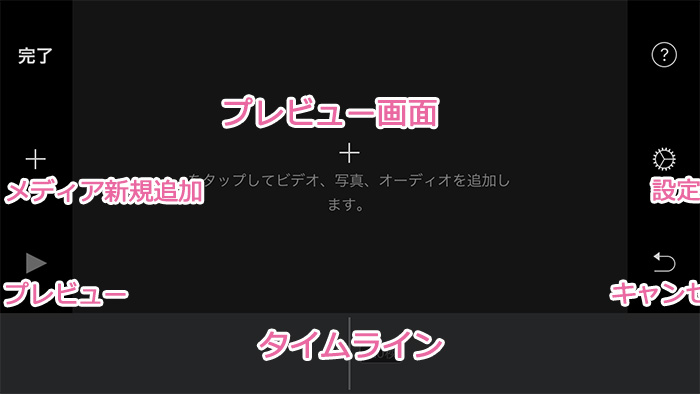
素材の取り込みが完了したら、動画編集画面が自動的に表示される。


f:id:colonelcherry:20171120120305j:plain


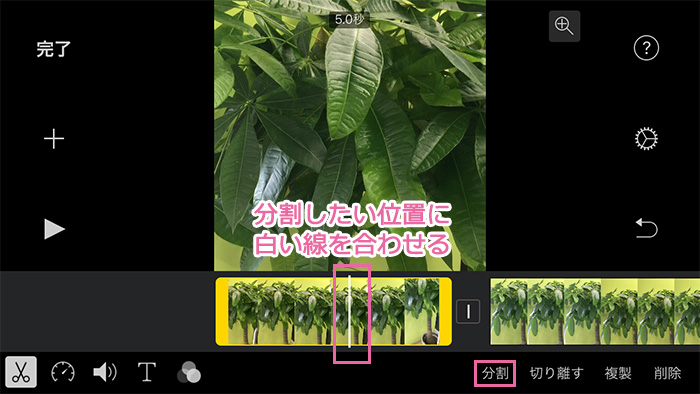
タイムラインにて分割したい位置に中央部の白い縦線を合わせて、その分割したい動画を選択する。右下のメニューにある「分割」をタップするとクリップが分割される。


f:id:colonelcherry:20171120120410j:plain


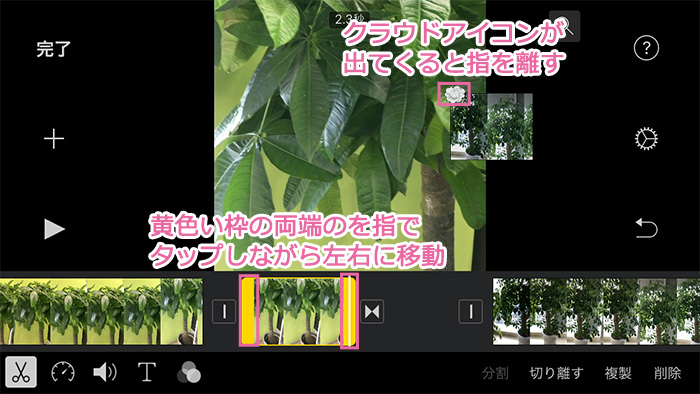
タイムラインにトリミングしたい動画を選択して、黄色い枠の両端のを指でタップしながら左右に移動したら、クリップの長さを変更、カットできる。そして、上記のiPhone版iMovieで動画編集して分割方法に従って進んで、いらない部分を長押しながらプレビュー画面の上にもっていてクリップの左上隅にクラウドアイコンが出てくると指を離す。これで以来ないクリップ映像をカット、削除することを削除できる。


f:id:colonelcherry:20171120120441j:plain


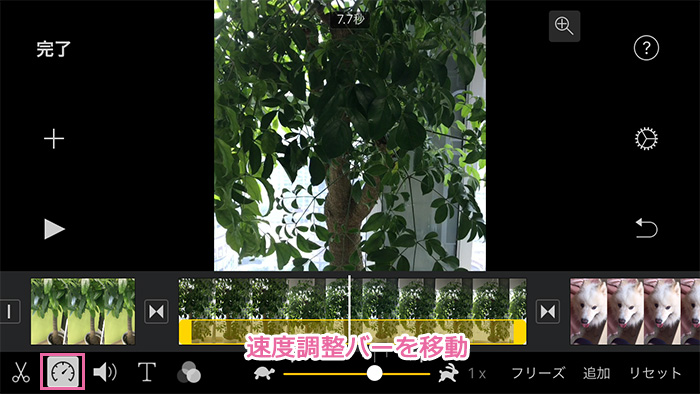
iPhone版iMovieでムービの再生速度を設定する場合:再生スピードを変更したいクリップを選択して黄色枠で囲まれた。左下のメニューにある時計アイコンをタップ、クリップビデオの再生することができる。速度調整バーをかめ(左)に移動させると、選択したクリップがスローになる。ボタンをうさぎ(右)に移動させると、選択したクリップが早送りにされて元の長さより短くなる。


f:id:colonelcherry:20171120120449j:plain


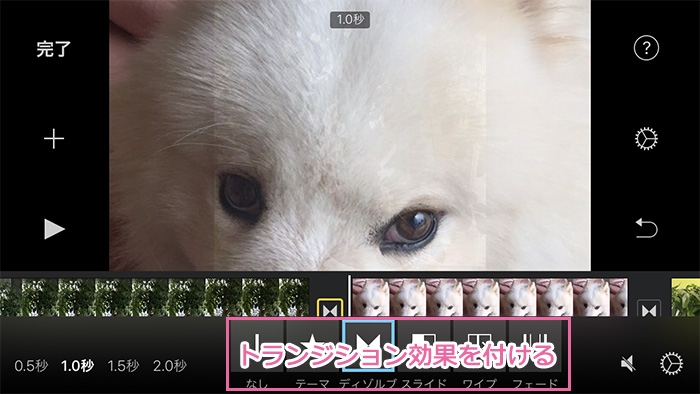
トランジション(画面切り替え効果)を付ける

ムービ素材とムービ素材を滑らかにつなぎ合わせるために、ビデオクリップの切り替えの間に様々な効果をつけて場面転換がスームになれる。ディゾルブ、スライド、ワイプ、フェードといった22種類のトランジションが用意されたら、クリップ素材の間にあるトランジションアイコンをタップすると、自分で好みの特殊効果トランジションを挿入できる。またトランジションの時間も調整することができる。


f:id:colonelcherry:20171120120456j:plain


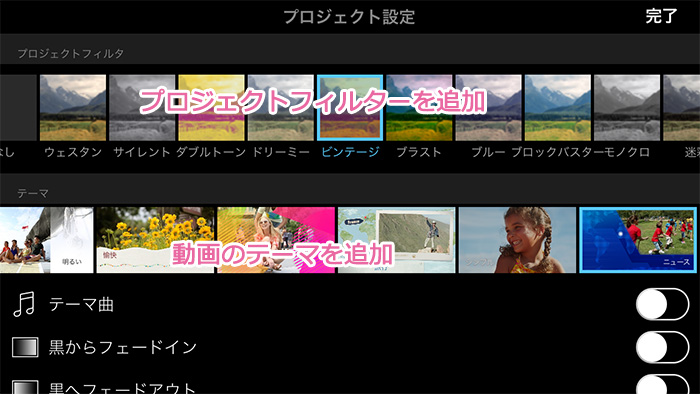
動画にプロジェクトフィルターを追加

iPhone版iMovieで動画編集を行い、プレビュー画面の右側にある設定の歯車アイコンをタップし、ビデオ素材にプロジェクトフィルタをかけることができる…【続きを読む】

動画のテーマを選ぶ

iPhone版iMovieで音楽を入れる&音量調整

iPhone版iMovieで文字を入れる

iMovieで写真スライドショー作成

iPhone版iMovie使い方:iPhone版iMovieで編集したムービを書き出し、保存

続きを読む >>

【初心者向け】Aviutlプラグイン入れ方~Aviutl拡張編集プラグインを導入、設定

AviUtlは、見た目がシンプルで、動画カットやエンコード、リサイズといった簡単な編集作業を行える上に、多機能な拡張編集プラグインを使って高度編集も可能で、よりクリエイティブな動画を簡単に作成し、今一番使われているWindows用動画編集フリーソフトとなっている。ということで、AviUtlで素敵なムービを作成するにはAviUtl本体をインストール完了したらまず最初にAviUtl拡張編集プラグインを導入しなければならない。一方、AviUtl初心者の方は、「AviUtl拡張編集プラグインを導入したら多彩なエフェクトを使って簡単にオシャレな動画を加工し、便利みたいだけどうやって追加したらいいの」とお悩みの方は多い。そこで、今回は誰でもプロ級にハイクオリティなビデオを簡単に作れるようにAviUtlプラグインを追加する方法について説明したいと思う。またAviUtlプラグイン出力がクリックできない場合の対処法も紹介する。


原文へのリンク:AviUtlプラグインを追加する方法:Aviutl拡張編集プラグインを導入、設定


AviUtl拡張編集プラグインを導入する方法


AviUtlプラグインを追加する前に、実行中のAviUtl本体が完全に終了されるかを確認する。そして「AviUtlのお部屋」からAviUtl本体をダウンロードするだけではなく、画面を下へスクロールして拡張編集Pluginもダウンロードしてくさい。


注意:AviUtlはバージョンによって使える機能が変わるかもしれないから、本体もプラグインも最新バーションをダウンロードすることをお勧める。


f:id:colonelcherry:20171120123158j:plain


ダウンロードした拡張編集プラグインのファイル「exditxx.zip」を解凍し、展開された圧縮フォルダに保存される全てのファイルをAviUtlの本体フォルダ「aviutl100」に移動してください。AviUtl拡張編集プラグインを導入作業はこれで完了。

力用AviUtlプラグインを追加する方法

AviUtlはそのソフト名の通りデフォルトでAVIコンテナだけにしか対応していない。H264、MP4、MOVなど形式を読み込ませるには、「L-SMASH Works」という様々なファイル形式を読み込めるAviUtlプラグインを追加しなければならない。


まずは「aviutl100」フォルダの中に「Plugins」という名前で新しいフォルダーを作成してください。


f:id:colonelcherry:20171120123451j:plain


そしてRePoPnから「L-SMASH Works r921」をダウンロードして解凍してください。解凍したフォルダを開き、「lwcolor.auc」、「lwdumper.auf」、「lwinput.aui」、「lwmuxer.auf」四つのファイルを先ほど作成したPluginsフォルダへ移動する。


移動が完了したらAviUtl本体を起動。メニューバーにある「ファイル」→「環境設定」→「入力プラグイン優先度の設定」をクリックする。入力プラグインの優先度のウィンドウが表示され、よく使われるファイル形式を全て読み込ませるには「L-SMASH Works File Reader」を一番下に移動してください。移動が終わったら【OK】をクリックする。


AviUtlの本体フォルダ「aviutl100」から「exedit.ini」をメモ帳で開いてください。


f:id:colonelcherry:20171120123530j:plain


.mkv=動画ファイル
.mkv=音声ファイル
.mpg=動画ファイル
.mpg=音声ファイル
.mpeg=動画ファイル
.mpeg=音声ファイル
.wma=動画ファイル
.wma=音声ファイル
.wmv=動画ファイル
.wmv=音声ファイル
.m2ts=動画ファイル
.m2ts=音声ファイル
.ts=動画ファイル
.ts=音声ファイル

上記の動画ファイル形式をコピー&ペーストして「exedit.ini」ファイルに追記し、AviUtlで読み込める拡張子を増やすようになる。これで入力用のAviUtlプラグインを追加するのが完了。

力用AviUtlプラグインを追加する方法

「AviUtlを使って動画を作成しようと思っているのですが、AviUtlプラグイン出力がクリックできない状態になっていて、困っています。」というこ声をが多い。それはなぜだろう?上に述べたようにAviUtlはデフォルトでAVIコンテナだけにしか対応していないから、編集した動画をAVI形式でしか保存できない。別の形式で出力したいなら、その出力用AviUtlプラグインを追加しなければならない。ここではx264guiExというH264で出力できるAviUtlプラグインを追加する方法を引き合いに出して解説する。


「rigayaの日記兼メモ帳」から最新版の をダウンロードして解凍する。


解凍した「x264guiEx_2.52」フォルダを開き、「 auo_setup.exe 」をダブルクリックして実行してください。


f:id:colonelcherry:20171120123850j:plain


しばらく待って、使用するAviUtl.exeのある本体フォルダ「aviutl100」を指定してから「次へ」をクリックする。


x264guiEx.auoのインストールが完了したら、「終了」をクリックしてください。これでx264guiExというAviUtl出力プラグインを追加するのが終わる。


また、AviUtlで作成した動画をH264で保存したいなら、AviUtl本体ソフトを起動して、メニューバーにある「ファイル」→「プラグイン出力」→「拡張x264出力(GUI)Ex」を選択するだけで、H264形式で動画を保存できるようになる。

気エフェクト効果のAviUtlプラグインを追加する方法

追加したいエフェクト効果のAviUtlプラグインを配布サイトで探し、ダウンロードする。


ダウンロードしたプラグインを解凍して、出来上がったフォルダから「xxx.aui」(または.auo/.auf/.auc/.aul)ファイルを「aviutl100」フォルダ内の「Plugins」へ移動する。


AviUtlを起動して「設定」→「拡張編集の設定」をクリックしてタイムラインウィンドウが表示される。タイムライン上で右クリックして、「メディアオブジェクトの追加」/「フィルタオブジェクトの追加」から先ほど導入されたエフェクトを追加できる。


続きを読む >>