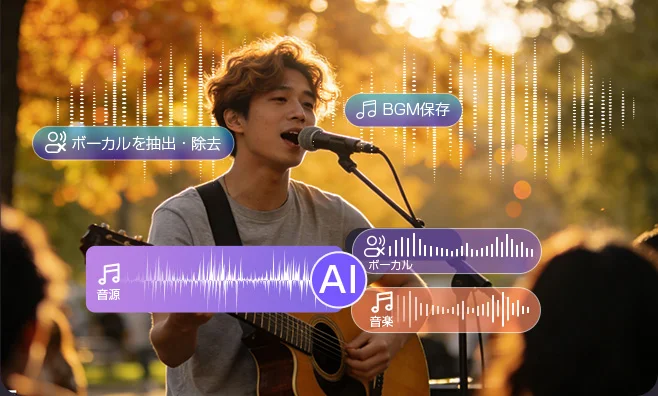
「声だけ取り出したい」が簡単に!AIで音声分離を試してみた

「この曲のボーカルだけ聴きたい」
「動画のBGMだけ抜き出したい」
「カラオケ練習用の伴奏を作りたい」

そんなときに便利なのが「音声分離(ボーカル分離)」です。

以前は専門的な音楽編集ソフトが必要でしたが、最近ではAIの進化によって、初心者でも簡単に声と伴奏を分けられるようになりました。

※この記事では、実際に音声分離を試して感じたことをまとめています。詳しい操作手順や対応フォーマットについては、こちらの記事も参考になります。
https://jp.videoproc.com/edit-convert/how-to-separate-sound.htm


音声分離って何ができるの?

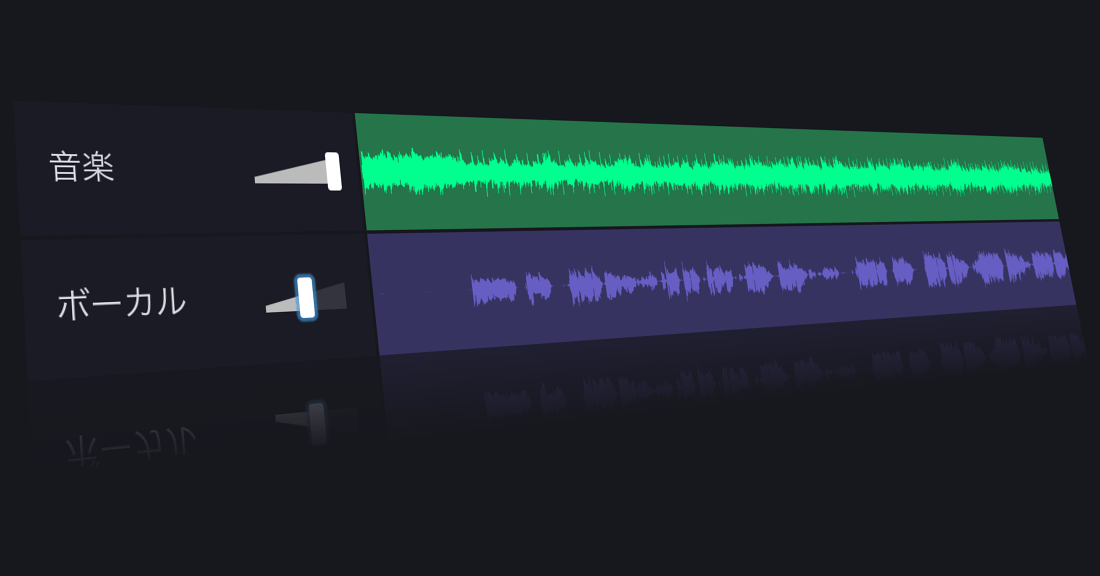
音声分離とは、1つの音源から「ボーカル」と「伴奏」などを別々のトラックとして抽出する技術のことです。

例えば、こんな用途で活用されています。

  • カラオケ練習用の伴奏作成
  • 推しアーティストの歌声だけを聴く
  • 動画素材のBGM抽出
  • 歌ってみた動画の制作
  • 楽器の耳コピや練習
  • 音声編集・リミックス制作

以前は音質の劣化が目立つこともありましたが、AI技術の進歩によって精度はかなり向上しています。

方法1:AI音声分離ツールを使う

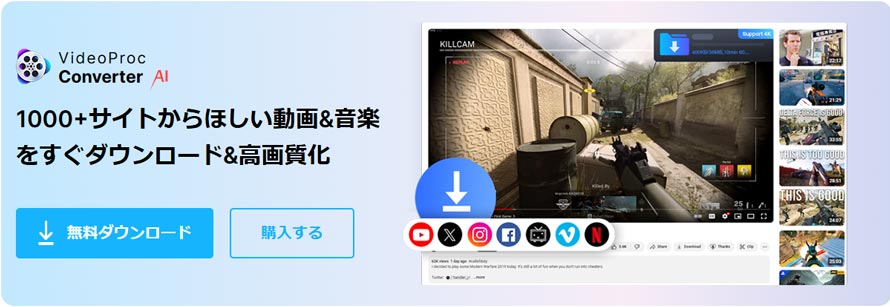
初心者におすすめなのが、AI搭載のVideoproc Converter AIです。

基本的な流れはとてもシンプル。

  1. 音声または動画ファイルを読み込む
  2. 「ボーカル抽出」または「ボーカル除去」を選択する
  3. AIによる解析を実行する
  4. 完成した音源を書き出す


専門知識がなくても数クリックで作業できるため、「まず試してみたい」という人にも向いています。


実際に使ってみると、「ここまで自然に分離できるのか」と驚くことも少なくありませんでした。

方法2:オンラインサービスを利用する


ソフトをインストールしたくない場合は、ブラウザ上で利用できるオンラインサービスもあります。

ボーカル リムーバー

メリット
  • インストール不要
  • すぐ試せる
  • PC・スマホ問わず使いやすい

デメリット
  • ファイルサイズ制限がある場合が多い
  • 処理に時間がかかることもある
  • 音質や回数に制限があるサービスも存在する


「たまに使う程度」なら便利ですが、頻繁に利用するなら専用ソフトのほうが快適です。

方法3:DAWなどの音楽編集ソフトを使う


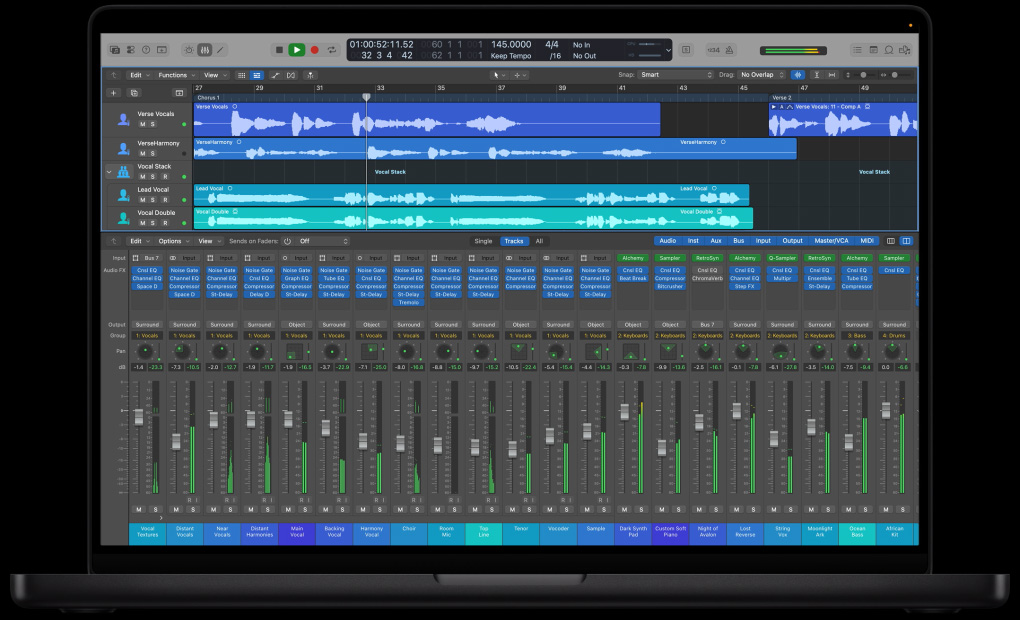
本格的に音楽制作をしている人なら、DAW(音楽制作ソフト)を使った方法もあります。

Cubase: Music Production Software – DAW - Steinberg
Logic Pro
メリット
  • 細かな編集が可能
  • 音声加工も自由に行える
  • 制作環境として活用できる

デメリット
  • 学習コストが高い
  • 初心者には操作が難しい
  • ソフトによっては高額になる

「まずはボーカルだけ抜きたい」という目的なら、AIツールのほうが手軽だと感じました。

実際に試して感じたこと

音声分離は万能ではありません。

特に、

  • コーラスが多い楽曲
  • ライブ音源
  • 楽器と声の帯域が重なる楽曲

では、多少ノイズが残ることもあります。

一方で、一般的なポップスや動画素材では十分実用的なレベルの結果が得られるケースも多く、「趣味用途ならこれで十分」と感じる人も多いのではないでしょうか。

まとめ

以前は難しかった音声分離も、今ではAIのおかげで誰でも気軽に試せる時代になりました。

特に、

  • カラオケ練習をしたい人
  • 歌ってみた動画を作りたい人
  • 動画のBGMを抽出したい人
  • 推しの歌声をじっくり聴きたい人

にとっては、一度試してみる価値のある機能だと思います。

実際の操作画面や対応形式、より詳しい使い方については、元記事で画像付きで紹介されています。音声分離に興味がある方は、ぜひ参考にしてみてください。

完全保存版】音源分離とは?やり方から失敗しないコツまで徹底解説!

VideoProc Converter AIの評判は?実際に注目されている理由をチェック

AI技術の進化により、動画の高画質化や変換を手軽に行えるソフトが増えています。その中でも近年よく名前を見かけるのが「VideoProc Converter AI」です。

vpc

SNSやレビューサイトでも話題になることが多く、

  • 古い動画をきれいにしたい
  • DVD映像を高画質化したい
  • 動画変換を効率よく行いたい
  • AI機能を試してみたい

といったユーザーから注目を集めています。

一方で、

「実際の評判はどうなの?」
「本当に使いやすいの?」
「他のソフトと比べて何が違うの?」

と気になる方も多いでしょう。

VideoProc Converter AIの詳しいレビューや検証結果については、以下の記事でも紹介されています。

https://jp.videoproc.com/edit-convert/videoproc-converter-ai-review.htm
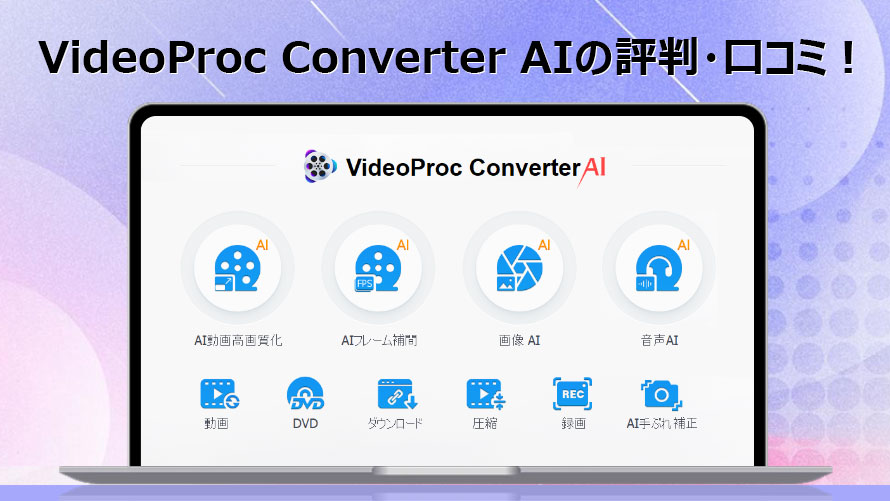
VideoProc Converter AIの評判・口コミ


VideoProc Converter AIの評判が良いポイント

実際の口コミやレビューを見ると、特に評価されているのは次のような点です。


操作がわかりやすい

動画編集ソフトの中には初心者には扱いづらいものもありますが、VideoProc Converter AIは比較的シンプルなインターフェースが特徴です。

そのため、

  • 動画変換
  • 動画圧縮
  • AI高画質化
  • 画面録画
  • 動画ダウンロード

などの機能を直感的に利用しやすいという声が見られます。

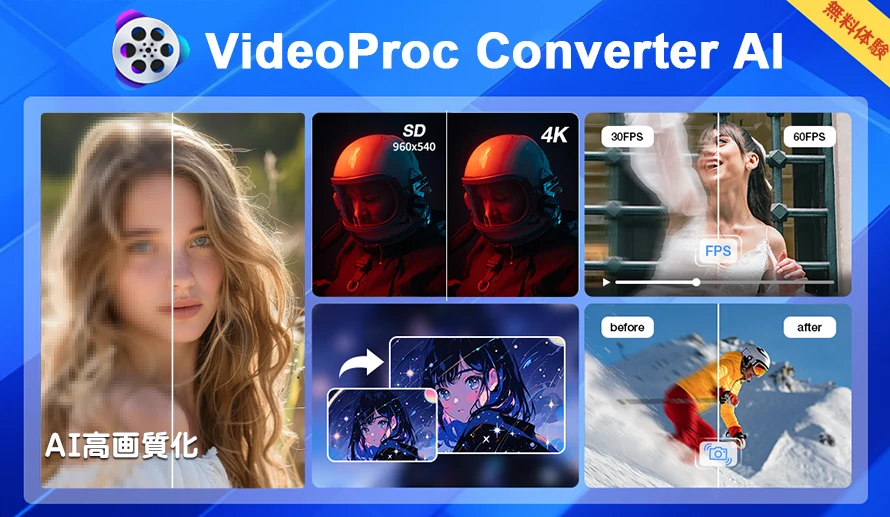
AI高画質化機能が便利

VideoProc Converter AIにはAIを活用した動画補正機能が搭載されています。
VideoProc Converter AIのメリット

例えば、

  • ノイズ除去
  • 解像度向上
  • フレーム補間
  • 映像の鮮明化

などに対応しており、古い映像や低画質動画の改善に役立つと評価されています。

もちろん元動画の状態によって効果は異なりますが、映像をより見やすくしたい人には魅力的な機能です。

動画変換機能も充実

VideoProc Converter AIは高画質化ソフトというイメージがありますが、本来は動画変換ソフトとしても人気があります。

対応形式が豊富で、

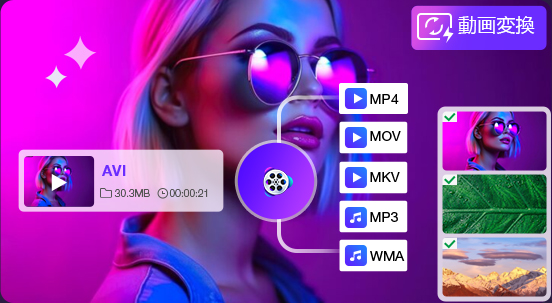
  • MP4
  • MOV
  • AVI
  • MKV
  • WMV

などさまざまな形式へ変換できます。

動画編集やSNS投稿用のファイル作成にも活用しやすい点が評価されています。

気になる口コミや注意点

評判が良い一方で、いくつか注意点もあります。

AI処理には時間がかかる場合がある

AIによる高画質化は高度な処理を行うため、パソコンのスペックによっては時間がかかることがあります。

特に長時間動画や高解像度動画では処理負荷が大きくなるため、GPU性能も重要になります。

効果は動画によって異なる

AI機能は万能ではありません。

例えば極端に画質が悪い動画の場合、期待したほどの改善が得られないケースもあります。

ただし、

  • ノイズ軽減
  • 輪郭補正
  • 解像感の向上

などは比較的実感しやすいという意見が多く見られます。

VideoProc Converter AIはどんな人に向いている?

口コミや機能面を総合すると、以下のような人に向いているソフトと言えます。

  • 古い動画をきれいにしたい
  • AI高画質化を試したい
  • 動画変換も頻繁に行う
  • Web動画を保存したい
  • 画面録画機能も使いたい

複数の機能を1本のソフトでまとめて利用したい人には特に便利です。

より詳しいレビューやメリット・デメリットを知りたい方は、以下の記事をチェックしてみてください。
▶ VideoProc Converter AIの評判!安全性や料金、無料版との違いを徹底比較


まとめ

VideoProc Converter AIの評判を調べると、

  • 操作がわかりやすい
  • AI高画質化機能が便利
  • 動画変換機能が充実している
  • 多機能でコストパフォーマンスが高い

といった点が高く評価されていることがわかります。

一方で、AI処理の速度や効果はパソコン環境や動画素材によって変わるため、まずは自分の用途に合うか確認することが大切です。

PCで画面録画+音声を同時に録る方法|初心者でも簡単にできるやり方まとめ

パソコンの操作手順を記録したり、オンライン会議やゲームプレイを保存したりする際に便利なのが「画面録画」です。

特に最近は、画面+音声(マイク・PC音声)を同時に録画したいというニーズが増えています。

この記事では、Windows PCで音声付き画面録画を行う方法を、初心者でも分かるように整理して解説します。

できるだけスムーズパソコンの画面を録画したいなら、この手順をそのまま真似するのが一番早いです

 パソコンの画面録画を音声付きで行う方法!おすすめの録画ツールと音声が入らない時の対処法も紹介!

(※画像付きで手順がまとまっているので、その通りにやれば失敗しません)


画面録画で音声も一緒に録ることはできる?

結論から言うと、可能です。

現在のPC環境では、以下の2種類の音声を同時に録音できます:

  • PC内部の音(動画・ゲーム・システム音)
  • マイク音声(自分の声)

多くの録画ツールは、これらを自由に組み合わせて録音できます。


方法①:Windows標準機能(Xbox Game Bar)を使う

Windowsには標準で「Xbox Game Bar」という録画機能が搭載されています。

特徴

  • インストール不要ですぐ使える
  • ショートカットキーで起動可能
  • 音声(マイク・システム音)も録音対応

基本手順

  1. 「Win + G」で起動
  2. 録画パネルを表示
  3. マイクON/OFFを設定
  4. 録画開始(Win + Alt + R)

録画した動画は自動的に保存されます。

注意点

  • デスクトップ全体は録画できない
  • 編集機能がほぼない

「とりあえず録画したい」人向けの方法です。


方法②:専用ソフトを使う(高機能・おすすめ)

より高品質な録画をしたい場合は、Winxvideo AIなどの専用の画面録画ソフトがおすすめです。

メリット

  • 録画範囲を自由に選べる
  • 音声の細かい設定が可能
  • 高画質・長時間録画に対応
  • 編集機能付きのものも多い

例えば、以下のような機能が一般的です:

  • 画面+マイク+内部音声の同時録音
  • 録画範囲のカスタマイズ
  • ノイズ軽減や音声調整
  • MP4などで保存

用途(ゲーム、解説動画、会議録画など)に応じて選ぶのがポイントです。


方法③:オンラインツールや拡張機能を使う

インストール不要で手軽に使いたい場合は、ブラウザ型ツールも選択肢です。

特徴

  • すぐ使える
  • 軽量でシンプル
  • 共有機能が充実

ただし、以下の点には注意が必要です:

  • 録画時間や画質に制限がある
  • 音声設定が不安定な場合もある

音声付き録画で失敗しないポイント

画面録画でよくあるトラブルの多くは「音声設定」です。

以下のポイントを事前にチェックしておきましょう:

✔ 録音デバイスを確認

マイク・スピーカーが正しく選択されているか確認

✔ 音声の種類を選ぶ

  • マイクのみ
  • システム音のみ
  • 両方

目的に応じて設定を変える

✔ テスト録画をする

いきなり本番録画せず、短いテストを行う


どの方法を選べばいい?

用途別にまとめるとこんな感じです:

  • 手軽に録画 → 標準機能
  • 高品質・編集したい → 専用ソフト
  • インストールしたくない → オンラインツール

「何を録るか」で選ぶのが失敗しないコツです。


まとめ

PCで音声付きの画面録画は、今では誰でも簡単にできるようになっています。

特に重要なのは以下の3点です:

  • ツール選び(標準 or 専用)
  • 音声設定の確認
  • 事前テスト

これさえ押さえれば、初心者でもスムーズに録画できます。

より詳しい手順やおすすめソフトを知りたい方へ

今回紹介した内容は基本的な流れですが、
実際には「どのソフトが一番使いやすいか」「具体的な設定方法」なども重要です。

より詳しい解説やおすすめツールの比較については、以下の記事で詳しくまとめられています

https://www.winxdvd.com/streaming-recording/how-to-screen-record-with-audio-on-pc.htm

(※画像付きの手順やソフト別の使い方も確認できます)


【2026最新】Winxvideo AI のクーポン・割引まとめ|最もお得に買う方法

動画編集や画質向上に人気の AI ツール Winxvideo AI
「動画を高画質化したい」「編集や変換も一つのツールで済ませたい」という方に人気ですが、正規ライセンスは決して安くありません。

そこで今回は公式で使えるクーポン・割引情報をまとめ、できるだけ安く購入する方法を紹介します!

詳細なクーポン・割引情報はこちら(公式ページ)
https://www.winxdvd.com/enhance-video-image/winxvideo-ai-discount-coupon.htm


Winxvideo AI とは?
Winxvideo AIのWindows - Uptodownから無料でダウンロードしよう

Winxvideo AI は、AI を活用した動画・画像処理ツールです。
主な特徴として:

  • 低画質動画を1080P、2K、4Kへアップスケール
  • ノイズ除去・手ブレ補正・色補正
  • 多様な動画形式の変換・圧縮
  • 画面録画・動画編集・GIF 作成など
  • AI による画質・音声改善機能搭載 

まさに「これ一つで多くの作業をまとめたい」という人に向いたオールインワンツールです。


2026年版 クーポン&割引一覧
クーポン」は英語で何て言う?「バウチャー」「プロモコード」との違いも紹介| Kimini英会話

公式割引:Winxvideo AI(34%OFF)

公式サイトでは、Winxvideo AI のライフタイムライセンスが通常 ~¥10,880~ → 約 ¥7,180(34%OFF) で購入できる割引ページが配信されています。ライフタイム版は永久アップグレード&技術サポート付きで安心です。

Winxvideo AI クーポン割引を見る
→ https://www.winxdvd.com/enhance-video-image/winxvideo-ai-discount-coupon.htm


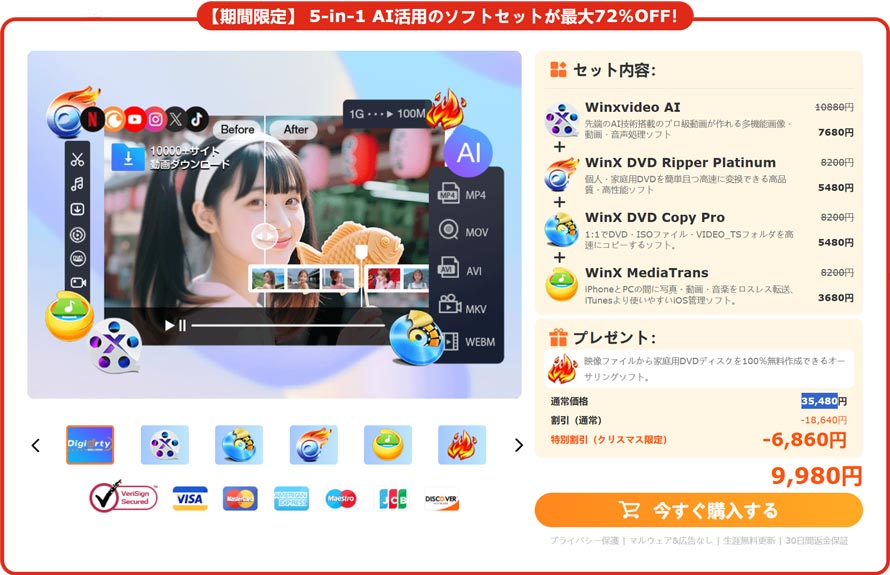
公式バンドル割引:WinX 5-in-1 AI活用のソフトセット(最大 72%OFF)
5-in-1 AI活用のソフトセットのクーポンコード情報

Winxvideo AI 単体だけでなく、DVD リッピングやメディア転送ツールなど複数製品がセットになった割引パックもあります。
セット内容には以下が含まれ、単品より圧倒的にお得です:

  • Winxvideo AI
  • WinX DVD Ripper Platinum(DVDリッピング)
  • WinX DVD Copy Pro(DVDコピー)
  • WinX MediaTrans(iOSデータ整理)
  • WinX DVD Author(DVDオーサリング)

セット割引をチェック
→ https://www.winxdvd.com/enhance-video-image/winxvideo-ai-discount-coupon.htm


どのパックを選べばお得?

動画画質改善だけしたい人
→ Winxvideo AI の割引ライセンス(34%OFF)を選ぶとコスパ抜群。

DVD もバックアップ・変換したい人
→ 割引バンドル(コンボパック)で複数ツールをまとめて手に入れる方が断然お得。


購入の注意点
注意 2の無料イラスト | フリーイラスト素材集 ジャパクリップ

  • 公式クーポンは正規ページで発行されているもののみ安全・合法 です。
  • サードパーティサイトの割引コードには 無効・危険なものもあるため注意。
  • 割引は 期間限定+数量制 のケースが多いので、欲しい時に公式ページをチェックすることが大事です。

まとめ:公式クーポンで賢く購入しよう

今回紹介した Winxvideo AI の公式割引は、

  •  AI 動画・画像処理ツールを格安で手に入れたい
  •  一つのツールで編集・変換・画質改善したい
  •  セット割引で複数機能も一緒にゲットしたい

…という方にピッタリの内容です。

最新の割引クーポン・バンドル価格は随時更新されるので、まずは 公式割引ページをチェックするのが一番確実です!

最新クーポン&割引情報(公式)
https://www.winxdvd.com/enhance-video-image/winxvideo-ai-discount-coupon.htm

音楽DLサイト「Jenie」が復活!Jenie がJenie Limitedと名前を変えて再登場

  原文へのリンク:「Jenie Limited 」という名前に変えてJenie復活!曲のダウンロード方法も解説
閉鎖した音楽DLサイトJenieがJenie Limitedと名前を変えて復活!このページは、最新版の復活したJenie.co使い方を紹介し、特にJenieで音楽ダウンロードする無料方法を詳しく説明する。

音楽DLサイトJenieがJenie Limitedと名前を変えて復活!

「Jenie」はJ-POPだけではなく、アニメの音楽やライブ映像も無料でダウンロードすることができる出来るサイト。

2017年に開設されていたが、毎日新しい音楽が更新されているため曲数が相当多いし、MP3やFLAC形式といった高音質の音源も配布されて、インターネット上で爆発的な人気を博している。

けれど、2018年5月上旬から、突然アクセスができない状態になっているようだ。ネットで調べて見ると、Jenie閉鎖した模様。

f:id:colonelcherry:20180706185357p:plain

さてなぜそんな大人気サイトであったJenie閉鎖されてしまったのか?

実は、有料の音楽や動画の違法アップロード・ダウンロードに対する取り締まりがどんどん厳しくなるにつれ、違法な音楽配信サイトが続々と閉鎖されてしまった。

それに、そもそもJenieが配信されている音楽やMVはいわゆる海賊版がほとんどであるものだから、Jenie閉鎖されるのは当たり前だと思われる。

本来から言えば,Nyaa、フリーブックスと同じでJenieが永遠に閉鎖されたと思っていたが、結局6月上旬よりJenie復活して、「Jenie Limited」と名前を変えて再登場してしまった。

Jenie復活!新登場の音楽DLサイト「Jenie Limited」はこちら

Jenie - Download Jpop Jrock Music

2018年5月上旬よりアクセスすることができなくなっていた音楽DL違法サイトJenie復活したとTwitterで報告が相次いている。

著作権侵害で閉鎖されたJenie復活した理由がまだ不明だが、新たなドメインを取得して再始動されたと推測している。

今回「Jenie Limited」という名前に変えてJenie復活し、サイト名とレイアウトが旧サイトと若干異なるが、URLは相変わらずJenie.coである。

ではJenie復活した後、新登場のJenieで音楽ダウンロードする方法は以前と同じだろうか?

これからは、最新版の復活したJenie.co使い方を紹介する。特に無料でJenieで音楽ダウンロードしたいと思っている人は、是非参考にして欲しい。

Jenie.co使い方:無料!復活したJenieで音楽ダウンロードする方法

Jenie復活して、新しく登場した Jenieで音楽ダウンロードするには、外部のアップロードサイトにアクセスしてダウンロードしなければならない。

また、このような音楽無料ダウンロードには、マルウェア、ウイルス、見えないコストが含まれている可能性があるので、ご注意ください。

f:id:colonelcherry:20180706185659p:plain

サイト内左下に設置されている検索ボックスで曲名を入力して、ダウンロードしたい音楽を探し出す。

ジャケット画像の下にある「Download:Link」をクリックして、「FileCrypt」というファイルを暗号化、複号化するサイトが表示される。

この画面では、「Rockfile」や「MaxaShare」の二つのアップロードサイトが提供されている。

海外アップローダー「Rockfile」使い方・無料ダウンロード方法

海外アップローダー「mexashare.com」使い方・無料ダウンロード方法


K-POPの人気曲と名曲をMP3形式でダウンロードできる無料サイトオススメ

f:id:colonelcherry:20180612182400p:plain

TTポーズで話題となった「TWICE」、世界中で圧倒的な人気を誇る「防弾少年団(BTS)」、デビュー3週間で15冠を達成して韓国と日本の両国で大きな人気を得た「Wanna One(ワナワン)」などの新世代K-POPグループが少女時代やKARAに続く再び日本の音楽シーンを席巻し始めて、若い世代に新しい韓流ブームを巻き起こしている。

繰り返される歌詞と同じメロディー、のりやすいリズムの特徴的なものあるため、一度聴いたらめっちゃ耳に残り、中毒性のある曲がいっぱい。

さて、そんな韓流ブーム再燃を担うK-POPの音楽を無料ダウンロードし、MP3形式でパソコンやスマホに保存してオフラインで聞けるのか?

また音楽の違法ダウンロードが厳しく取り締まれていているから、K-POPの音楽を無料ダウンロードサイトは日本国内で存在しないけど、海外にはK-POPダウンロードサイトがあるのか?

そこで今回はK-POPの音楽を無料ダウンロードできる海外サイトについて紹介していく。


  原文へのリンク:無料!K-POPの人気曲をMP3で保存する方法&K-POPダウンロードサイトおすすめ 

K-POPの音楽を無料ダウンロードし、MP3形式でパソコンやスマホに保存する方法があるのか?本ページではK-POPの人気曲をMP3で保存する方法と、K-POPの音楽を無料ダウンロードできる海外サイトについて紹介する。


注意:違法サイトの無料ダウンロードは逮捕やウィルス感染、詐欺請求などの危険性がいっぱいあるから、正規の音楽配信サイトで視聴してください。


K-POPダウンロードサイト①:Download KPop, J-Pop, C-Pop & Us-Uk Music

f:id:colonelcherry:20180612181301p:plain


欧米圏で根強い人気を誇るK-POPの音楽を無料ダウンロードできるサイト。

人気韓国ドラマの主題歌・挿入歌、アーティストボイスだけではなく、TWICE、EXO、BTS(防弾少年団)など人気グループのシングルやアルバムをダウンロードできる。

ページの更新頻度が相当高くて、K-POP新曲がリリースされた数時間後、このサイトからダウンロードすることはできる。

Download KPop, J-Pop, C-Pop & Us-Uk Music


K-POPダウンロードサイト②:可易音楽– Download KPop Music

f:id:colonelcherry:20180612181320p:plain

2015年開催のK-POPの音楽を無料ダウンロードできるサイト。

人気韓国ドラマ・映画のOSTやK-POP音楽を毎日更新し、登録不要で簡単にK-POPの人気曲をMP3で保存することができる。

サイトが中国語で構成されたが、日本語と韓国語での検索にも対応できるようだ。

また「Download」をクリックすると、画面いっぱいに表示される広告に注意ください。

可易音乐 – Download KPop Music


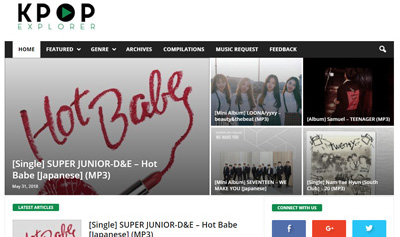
K-POPダウンロードサイト③:KPOP Download For Free ・Kpop Explorer

f:id:colonelcherry:20180612181548p:plain

人気急上昇中のK-POPの音楽を無料ダウンロードできるサイト。

ユーザー登録なしで、シェアボタンをクリックするだけで、今人気アーティストの新譜・ヒット曲だけではなく、BIGBANGや2NE1、東方神起、少女時代、KARAなどのグループの超名曲も無料ダウンロードして、MP3形式で保存することができる。

KPOP Download For Free • Kpop Explorer


K-POPダウンロードサイト④:DLKpop | Download Latest&Updated Kpop

f:id:colonelcherry:20180612181712p:plain

完全無料でK-POPダウンロードサイト。

心を揺さぶる韓国ドラマOSTや今流行っている最新K-POPヒット曲揃いで、無制限に全てダウンロードして聞き放題。

アルバムやシングルなどのランキングが一目でわかるため、気になるK-POP音楽を簡単に検索することができる。

このサイトからK-POPの音楽を無料ダウンロードする場合、ページに表示される広告を5秒 ほど視聴するとスキップしてK-POPの人気曲をMP3で保存することができる。

DLKpop | Download Latest & Updated Kpop Site Album / Single and Kdrama OST Song in MP3 320 Kbps FREE


K-POPダウンロードサイト⑤:ilKPOP.com - Download Latest K-Pop MP3

f:id:colonelcherry:20180612181941p:plain

構成などもシンプルで見やすいK-POPダウンロードサイト。

英語サイトでジャンルもファイル名も英語だが、日本語でも検索可能。

高速で簡単に最新のK-POPの人気曲をMP3で保存するだけはなく、邦楽・J-POP・洋楽など様々な音楽をダウンロードすることも可能。

そして、このサイトにはダウンロードするMP3ファイルのサイズや再生時間、ビットレートなども提供されたため、ユーザーが安心してK-POPの音楽を無料ダウンロードすることができる。

ilKPOP.com - Download Latest K-Pop MP3


ClipboxがAPPストアから消えた?クリップボックスが使えない、アップデートできない場合の原因と対処法

f:id:colonelcherry:20180528181845p:plain


5月10日、一部ユーザー間ではApp Storeから最強ダウンロードアプリClipboxがアップデートできないといった不具合が報告されているようだ。

Clipboxをダウンロードしようとするうと、App Storeで「ご希望のアイテムは、現在日本のStoreではご利用いただけません」などのエラーメッセージが表示され、Clipboxインストールできない・ダウンロードできなくなる。

Clipboxが使えない詳しい原因などは明らかにしていないが、Clipbox公式ホームページのNewsに「App Store上でのiPhone版、及びiPad版の提供を技術的な事情により見送っております…一日も早い再開を目指して対処してまいる所存です。」という最新のお知らせを掲載している。


  原文へのリンク:【最新版】Clipboxダウンロード・インストール・アップデートができない場合の対処法

Clipboxアップデートしようとするうと、エラーメッセージが表示されてしまうなどの様々な問題で、Clipboxインストールできなくなる。このページではiPhoneとAndroidに分けてクリップボックスがダウンロードできない、インストールできない時の原因と対処方法を解説する。同問題に遭遇されている方は必見。


本稿を執筆している現在では、クリップボックスがダウンロードできない、アップデートできないなどのトラブル不具合はまだ解消されていない。では現在Clipboxで発生している不具合って一体、どういうことだろうか?その原因とは?iPhoneやiPadで本物のClipboxをダウンロードするにはどうすればいいだろうか?


f:id:colonelcherry:20180528182916j:plain

追記:Apple Stroreストアから消えたClipboxが「Clipbox+」と名前を変えて復活していまった。

“ 旧「Clipbox」と一部機能が異なっておるため、「Clipbox+」の機能を確認する前にClipboxを削除されないようご注意ください。それに旧「Clipbox」から「Clipbox+」へ保存データを移行することができない。 ”


ということで、このページでは、iPhoneやiPadでClipboxインストールできない、アップデートできない時の対処方法を解説する同時に、何らかの原因でAndroidでクリップボックスがダウンロードできない時の対処方法も紹介する。


AndroidでClipboxインストールできないときの原因と対処方法

Android版のClipbox提供方法が2018年3月5日以降に変更されたから、従来のようにGoogle Playストアから機能無制限のClipboxをダウンロードすることはできない。


機能制限なしの最新版のClipboxをインストールしたいなら、オフィシャルサイトからダウンロードするしかない。

それともGoogle Playストアから『Clipbox+』をダウンロードする。


Clipbox+ - Google Play のアプリ


iPhoneやiPadでClipboxインストールできないときの原因と対処方法

「iPhoneやiPadでClipboxをダウンロードする時は、APP Store内で検索してみてもClipboxのアプリが見つからない。これってAPP Storeから削除されたの?」


「Clipboxをダウンロードしようとしてエラーメッセージが表示され、Clipboxインストールできない。」


「Clipboxをアップデートしようとしたらアイテムが利用できませんて表示される。」


f:id:colonelcherry:20180528182725p:plain


Clipboxの公式サイトに掲載されたお知らせより、iPhoneやiPadでClipboxインストールできないのは、技術的な事情などに問題があるため。

ではその技術的な事情ってどいう意味なのか?なぜ技術的な事情によりClipboxインストールできない、Clipboxがアップデートできないのか?消えたClipboxがいつAppストアに生き返るのか?

実は、Appleアプリの審査が年々厳しくなってきていため、最近数ヶ月に、Apple社のポリシー違反などの問題で、大量のアプリがApp Storeから削除されて、我々が使っていたアプリもいつの間にかAppストア上から消えてしまった状況もある。今回Clipbox消えたのはアプリの開発者が自発的に消したのか、Appleが強制的に削除したのかまだ不明だが、確かに、AppStoreから姿を消してiOSでClipboxインストールできない、Clipboxアップデートができないことになった。

自発的に削除していた場合は、アプリ自体には何らかのエラーを発生した可能性がある。その不具合を解消した後、消えたClipboxがすぐApp Storeに戻ると思う。

ではClipboxアップデートができない、Clipboxが使えないとき、iOS版のClipbox提供再開を待つする以外には、何か良い対処法があるのか?

Clipboxインストールできない場合の対処法 ①: Clipboxのipaファイルをインストール

f:id:colonelcherry:20180528183523p:plain

ipaってiPhoneApplicationの略語でiPhone上で動作するアプリケーションのイメージファイル。パソコンでipaファイルを配布しているサイトからClipboxのipaファイルをダウンロードする。

そしてiTunesを経由してApp Storeから消えたClipboxがiPhone やiPadにインストールされることが可能。

それに、iPhoneを脱獄していない一般ユーザーでも利用可能。


.ipa ファイルを iPhone にインストールする


Clipboxインストールできない場合の対処法 ②: Clipboxの代わりになるアプリを使用

クリップボックスがダウンロードできない。そしてAppストアに復帰がいつになるかもまだ不明。

この場合は、iPhoneやiPadで動画ダウンロードするにはClipboxの代わりに使える動画ダウンロードアプリを利用するしかないようだ。特に、ipaファイルのインストールが苦手な初心者にとって、簡単なステップだけで手軽に動画をスマホに保存するのは何よりだろう。

安全無料の無料動画ダウンロードアプリオススメ情報は別記事にまとめてあるので、参考にどうぞ。


動画をダウンロードする おすすめアプリランキング | iPhoneアプリ - Appliv


オフライン環境用に!無料のおすすめ動画ダウンロードアプリ7選 | アプリ場

+メッセージ vs LINE:プラスメッセージはラインとどう違うのか?

f:id:colonelcherry:20180517113041p:plain

最近ネットでよく聞く+メッセージとは一体何?なんで話題になっているのか?

+メッセージとは、NTTドコモとKDDI(au)、ソフトバンクの3社が5月9日から提供開始している新たなチャットアプリ。

3社のユーザーであればIDやパスワードがいらなくて携帯電話番号だけでメッセージや写真・スタップなどをやりとりできる。

それに一回あたりに携帯電話宛てへ送信可能な文字数を従来の最大全角70文字から現在の最大全角2370文字に拡大し、長文をよく書くユーザーも文字数制限を気にせずにメッセージを思いのままに送信することができる。

では、新登場の+メッセージ対Line比較して、どのような点が違うのだろう?そこで今回は通話、機能面などからプラスメッセージとラインの違いを詳しく紹介する。


  原文へのリンク:Lineより使いやすい?プラスメッセージ(+メッセージ)とライン(LINE)の違いと共通点

最近ネットでよく聞く+メッセージとは一体何?新登場の+メッセージ対Line比較して、どのような点が違うのだろう?そこで今回は機能面などからプラスメッセージとラインの違いを詳しく紹介する。


+メッセージ対Line比較~共通点のまとめ

  • +メッセージとLineどっちもガラケーで使えない。

LINEはサービス開始当初から、ガラケー版が提供されたが、2018年3月28日でガラケー版LINEがサービスを終了した。一方、+メッセージは今Android 4.4または「iOS 9.0」以降の機種だけ対応するから、ガラケーで使えないことは明らかになる。

  • +メッセージとLineどっちもチャット形式でメッセージや写真、動画、スタンプ、音声、グループトークも送受信できる。

それに相手がメッセージを読むと、自分を送ったメッセージに既読マークが表示される。

  • +メッセージとLineどっちもデータ通信回線を利用したから、Wi-Fi環境があれば無料で利用できる。Wi-Fi環境でない場合はパケット通信料がかかる。

もちろん、パケット通信量の制限以内であればメッセージや写真・ 動画の送受信も完全に無料で使える。けれど、+メッセージの初回起動時の認証ではWi-Fiをオフにする必要がある。


①:機能

f:id:colonelcherry:20180517112353p:plain


②:ユーザーインターフェース

ユーザーインターフェースから見ると、+メッセージ対Line比較して大いに差別化していないようだが、一部分の操作ボタンやトーク画面などの細かいところには違いがある。

f:id:colonelcherry:20180517113652p:plain

例えば、+メッセージでメッセージを送信する場合、吹き出しの色は青紫である。Lineで送信するメッセージは緑になる。


③:宛先

関連画像


Lineで送信するメッセージの宛先は LINEの友だちリストに登録されているLINEユーザーだけだ。

友だち追加しないとLineでお互いトークができなくなる。Lineでは友だちにしか送信できないのに対し、+メッセージではあらかじめ友だち追加不要で、携帯電話番号さえ知っていれば送受信することが可能。

それに+メッセージの利用者は連絡先一覧でアイコン表示されるため、Lineよりカンタンに誰かとコミュニケーションを取れる。


④:メッセージ既読/未読の確認

「プラスメッセージ 既読 オフ」の画像検索結果

+メッセージ対Line比較して、どっちも既読機能があるだが、プラスメッセージは既読表示を設定からオフにすることができる。

つまり、自分が受信したメッセージを読んだか読まないかにかかわらず、既読がつかなくなる。

「既読スルー」とか「既読無視」など心理的・時間的負担を軽減することができる。


⑤:送信可能な文字数制限

Line:1回のメッセージで最大10,000文字まで送信できる。1行で収まる文字数は最大全角17文字。

+メッセージ:1回のメッセージで最大全角2,730文字まで送信できる。一行で収まる文字数上限はまだ不明。


【関連記事】

「プラスメッセージ」安全性は?LINEを超える事はできるのか? | なるほど。

LINEとの違いは?SMSの進化系「+メッセージ」開始に様々な声! - NAVER まとめ


プラスメッセージとラインの違いのまとめ

+メッセージとラインはかなり似ているが、+メッセージには独自の機能もある。

例えば、IDとパスワードを設定せずに、電話番号だけで利用可能できるし、既読機能もオフできるため、LINE嫌いな人にLINE以外の便利な連絡ツールを提供するだけではなく、スマホが苦手な高齢者も簡単に使える。


f:id:colonelcherry:20180517120434p:plain


iPhone/Androidで+メッセージダウンロードする方法

Androidで+メッセージダウンロードする方法

ドコモ:「docomo Application Manager」を通して+メッセージダウンロードする。 

+メッセージアプリダウンロード


au:「au Market」を通して「SMS(Cメール)」のアプリをバージョンアップして「+メッセージ」アプリに変わる。

+メッセージアプリダウンロード


Softbank:「Google Play」を通して「SoftBankメール」のアプリをバージョンアップして「+メッセージ」アプリに変わる。

+メッセージアプリダウンロード

iPhoneで+メッセージダウンロードする方法:

2018年5月9日でAndroid版がまずリリース、iPhone版については準備ができ次第リリースされる。

荒野行動に似てるゲームアプリや類似アプリオススメ|スマホ版サバイバルゲーム

荒野行動が配信停止されるのか?

f:id:colonelcherry:20180502154510p:plain

ここ数日になって、スマホ版PUBGと言われるゲームアプリ荒野行動が配信停止するという噂が突然流れている。

「荒野行動は本日14:00をもって全てのサービスが終了しました」-こんなデマも4月6日、荒野行動の公式Twitterアカウントを偽装したアカウントから拡散し、大きな騒動が起きてしまった。


これに対して、「荒野行動」公式Twitterが同日、「今後も継続的にサービスを提供し、より進化したゲーム体験を提供して参ります。非公式の情報を信用しないで下さいますよう、お願い致します。」とツイートして荒野行動サービス終了のデマを迅速に否定しても、まだ不安を抱えているプレイヤーが多いようで、『いつ荒野行動が配信停止』『荒野行動を守ろう』『荒野行動サービス終了したら課金した金は返金されるのか』『荒野行動終了後はプレイできなくなるのか?』などなど、様々な声が聞こえてくれるようになった。


原文へのリンク:荒野行動サービス終了?!荒野行動の代わりになるオススメゲームアプリの紹介

ここ数日になって、スマホ版PUBGと言われる荒野行動が配信停止するという噂が突然流れている。荒野行動サービス終了ってどういうことなの?今回は荒野行動終了した時の対策としてオススメの荒野行動の代わりになれるゲームアプリを紹介する。


一方、PUBGの運営元PUBG Corp.は2018年4月2日、「荒野行動」を運営する中国NetEaseに対し、その傘下のゲームアプリ「荒野行動」「Rules of Survival」を配信・開発停止を求める著作権侵害の訴訟をカリフォルニア連邦裁判所に提起していた。

けれど、気になるところはなぜ荒野サービス開始から半年後で著作権侵害の訴訟を提起しているの?本当に著作権を守るために荒野行動サービス終了させたいのか?実は、PUBG Corp.が配信されている本物のスマホ版PUBGゲーム『絶地求生 刺激戦場(PUBG: Battlefield)』『絶地求生 全軍出撃(PUBG:Army Attack)』の2バージョンが今年2月にリリースされて2ヶ月経った今でも、本家のPUBG知らずに荒野行動をプレイしているユーザーも相変わらず結構いる。

さて、いつ荒野行動が配信停止されるのか?

今回の裁判は、アメリカのカリフォルニア連邦裁判所で行われている。通常的には、民事裁判が始まってから判決までにかかる期間は、数月から1年程度だろうが、数年に渡って争い続けているケースも珍しくない。それに世界3位のスマホゲームアプリ開発会社であるNetEaseは簡単に荒野行動を捨てて、バトルロワイヤル系ゲーム市場から退出するわけがないから、荒野行動終了は数年後のことだと思う。

では、オススメの荒野行動の代わりになれるゲームアプリを紹介したいと思う。もし荒野行動が配信停止してまった場合はぜひこのアプリを参考にしてみてください。

1:モバイル版PUBG

f:id:colonelcherry:20180502154113p:plain

Blueholeの運営許可権を獲得して開発される公式PUBGゲームだからこそ、今年2月にリリースされた以来、かなり高いシェアを取り、中国で「荒野行動」の代わりに一番人気の高いバトルロイヤルゲームとなる状態をなす。

スマホ版PUBGは「絶地求生 刺激戦場(PUBG: Battlefield)」と「絶地求生 全軍出撃(PUBG:Army Attack)」2つのバージョンがあるけど、Blueholeの原板と似ているのは「PUBG: Battlefield」である。

日本市場でのリリースはまだ言及されていないが、欧米では既に数多くの国で無料ゲームダウンロード数第1位を取った。

こう見ると、いつになるかは不明かもしれないが、日本でリリースされる可能性が高い。

いち早く試してみたいという方は中国のAppleアカウントを作成することで入手してやってみてください。


2:フォートナイト(Fortnite)

f:id:colonelcherry:20180502154221p:plain

ゲーム開発会社Epicgamesの作品で欧米で大人気。

いまはWindows版とMAC版のみの選択可能だが、Epicgames社は3月9日、iOS/Android向けに配信することを発表した。

Fortnite公式サイトにて、iOS版招待イベントの登録受付も始まり、登録すると登録者は順次に「待機リスト」に加わり、いち早くスマホ版を試みる機会を得る模様。

「荒野行動」との一番違いは、木、鉄やレンガなどの素材を利用して道具を作る可能である。壁や階段の作りによって防御も行え、ゲームの操作性を高める。

いままでの情報により、今年の上旬にリリースされる可能性が高い。

スマホ版のFortniteをぜひ遊んでみてください。


3:小米槍戦

f:id:colonelcherry:20180502154318p:plain

中国のXiaomiが開発したスマホ向けのサーバーはKingsoft傘下のクラウドサービス「金山雲」。

PCではなく直接にAndroidとIosユーザーを狙って2017年10月30日に正式にサービスインした。

いわゆる「Unreal Engine 4」技術、有名なKingsoft傘下のクラウドサービス「金山クラウド」の利用などにより、スマホゲームで超高画質と称賛され、遊ぶ体験もほかのバトルロイヤルゲームと比べれば良い。

もちろん、スペック要求について、少し性能の高いスマトフォンを用意したほうが良いと思う。

いま中国語バージョンのみ提供しているので、もし試みてみるプレーヤーがいれば、Xiaomiゲームの「小米槍戦」公式サイトに行って「立即下載」という中国語をクリックしてダウンロードできる。

PC版Clipbox、パソコンでクリップボックスのように動画をダウンロードする方法

Clipboxのpc版みたいなのはありますか?clipboxでとれた、曲や動画をパソコンにいれる方法はありますか?


f:id:colonelcherry:20180502151521p:plain


普段最も使っているダウンロードアプリは、やはり『Clipbox』だろう。たった数回のタップで気に入った動画、音楽をカンタンにダウンロードできるだけではなく、PDFなどのドキュメントも保存することが可能で非常に便利で使いやすい。ところが、「スマホアプリというのはわかっているけどパソコンで動画ダウンロードしたい」「Clipboxパソコン版みたいなのはあるのか」などという声が最近上がっている。そもそもWindowsでクリップボックスが利用できるのか?Clipboxパソコン版はるのか?そこで今回は、Clipboxパソコン版や、Windows PCでClipboxで保存できない場合の対処方法を紹介したいと思う。


  原文へのリンク:Clipboxパソコン版はあるのか?Windowsでクリップボックスが使えない場合の対処方法

Clipboxパソコン版はるのか?Windowsでクリップボックスが利用できるのか?今回は、Clipboxパソコン版について検討して、Windows PCでClipboxで保存できない場合の対処方法を紹介したいと思う。Clipboxパソコン版はるのか?Windowsでクリップボックスが利用できるのか?今回は、Clipboxパソコン版について検討して、Windows PCでClipboxで保存できない場合の対処方法を紹介したいと思う。


Clipboxパソコン版は本当にあるのか?

結論を先に書く!

まずは、Clipboxパソコン版は、確実に存在しない。


そして、Clipboxの公式サイトではClipboxのiPhone、iPadやAndroid版だけのダウンロードリンクが記載されているため、現時点ではWindowsでクリップボックスが利用できない。

f:id:colonelcherry:20180502152226p:plain

では、Clipboxパソコン版は近い将来にリリースされる可能性はあるのか?


実は、LINE社が2017年度インターネットの利用環境について調査による


と、「スマホでネットを利用すると回答した人数は全体の85%。

対してPCでの利用者は46%という割合となっている。」。特に全年代で利用率が増えているにつれて、スマホがますます人々の生活に重要な役割を担っている。

それにPCソフト市場の緩やかな成長に対して、モバイルアプリ市場は引き続き高速成長を維持している。

要約すれば、今後短期間でClipboxパソコン版がリリースされる可能性が相当低いと予想する。


【関連記事】 


Windowsでクリップボックスが使えない時の対処法

Clipboxパソコン版はないから、Windowsでクリップボックスが利用できなくなる。けれどパソコンで動画ダウンロードしたいなら、どうしたらいいだろう?答えは、PCでClipboxの代わりの動画ダウンロードできるソフトを利用すること。PC用動画ダウンロードソフトを使うと、パソコンで気に入ったネット動画をローカルに保存できるだけではなく、Clipboxで保存できない動画もカンタンにPCにダウンロードすることができる。


【関連記事】