Apple IDがロックされてしまった!iPhone・iPadアカウントのロックを解除する方法

Apple IDが何者かにハッキングされているとき、パスワードやセキュリティの質問を忘れて間違えすぎたとき、以下のような警告メッセージが表示され、セキュリティ保護のためにアップルIDが自動的にロックされてしまうことがある。


  • 「この Apple ID は、セキュリティの問題により使用が停止されています」
  • 「セキュリティ上の理由によりご利用のアカウントが無効になっており、サインインできません」
  • 「この Apple ID はセキュリティ上の理由からロックされています」


アップルIDがロックされた状態ではどのAppleサービスもサインインできなくなるからそのApple IDが乗っ取られて第三者に不正利用されることを防止できる。

一方、アップルIDがロックされた場合はApple IDの持ち主もどのAppleサービスもサインインできなくて、App Store、Apple Music、iCloud、FaceTime なども一時的に使用不可になる。

そこで今回は、iPhone/iPadでアップルIDがロックされた場合の対処法や、Apple IDロックを解除する方法を紹介する。


  原文へのリンク:Apple IDロックを解除できない?iPhone/iPad でアップルIDがロックされた場合の対処法

Apple IDが何者かにハッキングされているとき、パスワードやセキュリティの質問を忘れて間違えすぎたとき、にアップルIDが自動的にロックされてしまうことがある。今回は、iPhone/iPadでアップルIDがロックされた場合の対処法や、Apple IDロックを解除する方法を紹介する。


Apple IDロックを解除する方法 ①:Apple サポートでApple IDロックを解除できる

アップルIDがロックされた場合はAppleサポートに問い合わせるのが一番である。

サポートセンターに1回電話しただけではApple IDロックを解除することができる。

でもAppleサポートセンターに電話すると待ち時間が結構長いだけではなく、携帯からの場合は料金がかかるかもしれない。

というわけでこれからはすぐにAppleサポートから電話をかけてもらってApple IDロックを解除する方法を紹介。


f:id:colonelcherry:20180419123512p:plain


Appleサポートセンター(https://getsupport.apple.com/)へアクセスして問い合わせたいApple製品を選択してください。今回は「Apple ID」を選択する。

問い合わせ内容を表示される。今回はアップルIDがロックされたので、「Apple IDが無効になっている」を選択する。


f:id:colonelcherry:20180419123543p:plain


「今すぐアドバイザーと話しがしたい」を選択して、ホームに名前、アドレス、電話番号、Apple IDを入力する。

「続ける」ボタンを押すと、すぐにAppleサポートから電話がかかってきた。

通話中にApple IDに登録しているクレジットカードの番号、Webで生成されたサポートPIN番号(数字4桁)をサポートの方に伝えて本人確認が完了したら、Apple IDロック解除のメールを送信してくれる。

メールよりパスワードのリセットが実行され、新しいパスワードを設定するとApple IDロックを解除することができる。


ヒント:オンライン上のAppleサポートに問い合わせてもApple IDロックを解除できないなら、アップルの実店舗ApplestoreのGenius Barに持ち込み修理するほうがいい。

因みにGenius Barに行く前に必ず予約するので、ご注意ください。


 Apple IDがロックされてしまう原因と解除する方法


Apple IDロックを解除する方法 ②:iforgotでApple IDロックを解除できる

お使いの端末にアップルIDがロックされたというメッセージが表示されて、その原因もまだ不明の場合は、安全のために「解消」を選択するほうがいい。

直接に「アカウントのロック解除」をタップすると、ハッカーにお使いのiPhone、iPadまたはMacがロックされ、身代金を要求される危険性がある。

この時は、http://iforgot.apple.comで早速パスワードをリセットする必要がある。

これからはパソコンでhttp://iforgot.apple.comにアクセスしてApple IDロックを解除する方法を紹介。

http://iforgot.apple.comにアクセスして、Apple ID(メールアドレス)や画像内の文字を入力し、ページ下部の「続ける」をクリックする。

「パスワードをリセット」を選択して、パスワードのリセット方法の選択画面が表示される。


Apple IDロックを解除する方法 >「メールを受け取る」

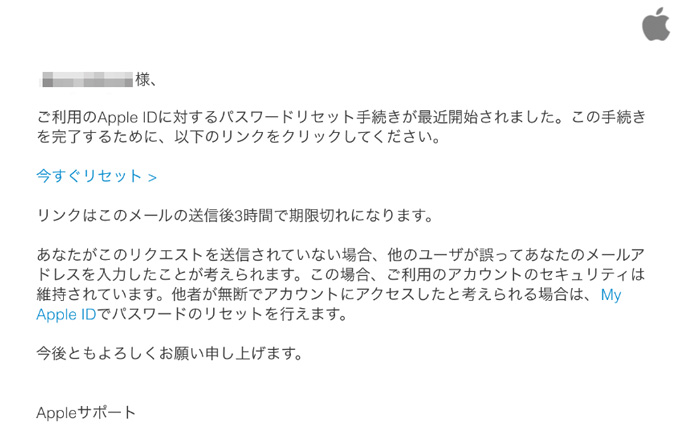
「メールを受け取る」を選択する場合、「ご利用の Apple ID のパスワードリセットの手順をお知らせします」というメールが送信される。

また届いたメールに記載されている手順に沿って新しいパスワードを設定すると、Apple IDロックを解除することができる。

Apple IDロック 時間


 ヒント:最近、Appleからのメールを装ってアップルIDがロックされたメールを続発しているているから、アップルIDがロックされたメールを受信した場合は必ずメールに記載されている内容とURL及びメールアドレスは確認されてから手順を実行してください。


また「自分アップルIDがロックされた」を発端に個人情報を根こそぎ詐取しようとするフィッシング攻撃目標にならないようには、安易に返信などを行わないだけではなく、メール内に含まれているリンクも絶対にクリックしないようにする。


見た目は本物のAppleからのアップルIDがロックされたメールのように見えても、メールに埋め込まれたリンク先がフィッシングサイトになるかもしれない。


というわけで、メール内のリンクをクリックしてApple ID にサインインすることを絶対に行わないでください。


 【注意喚起】「Apple IDがロックされています」など巧妙な詐欺メールに要注意


 「Apple IDがロックされます」の偽メールにご注意!


iPhoneパスワード忘れた場合の解決法を3つご紹介:簡単にiPhoneパスコードをリセットできる!


Apple IDロックを解除する方法 >「セキュリティ質問に答える」

「セキュリティ質問に答える」を選択する場合、生年月日と秘密の質問に答えてから、新しいパスワードを入力し、「パスワードをリセット」をクリックすると、Apple IDロックを解除することができる。

もし、秘密の質問に何回も間違えて答えした場合、Apple IDが8時間ロックされている。8時間経てばロック解除されてから再び解除を試している。

因みに、iforgotでApple IDロックを解除できないなら、お使いの Apple ID が乗っ取られた可能性があるから、すぐにAppleサポートセンターに電話してください。 


原文で読む


荒野行動がカクカクして重い?Android/iPhoneで重くなった荒野行動を軽くする方法


f:id:colonelcherry:20180410145435p:plain


バトルロワイヤル式シューティングゲーム『PUBG』が世界的ブームになっているにつれて、『PUBG』のように100人から最後の1人になるまで戦うスマホゲームも続々登場している。特にNetEase Gamesが開発したPUBG風のスマホゲーム「荒野行動」は武器の豊富さやグラフィックの美しさを備えただけではなく、スマホさえあれば手軽に楽しむこともできる点で、リリースしてからわずか1ヶ月で1億DLを超えるほど絶大な人気を誇っている。けれど最近、スタートボタンを押したら荒野行動がフリーズして開かない、試合中にいきなり荒野行動処理落ちなど、荒野行動が重い、遅いといったエラーが連発していたようだ。 ということで、今回はAndroid/iPhoneで荒野行動が重い、処理落ちて荒野行動がフリーズして動かない時の原因と対処法を紹介して、カンタンに重くなった荒野行動を軽くできる。


原文へのリンク:https://goo.gl/9PC2w7

最近、画面がフリーズして開かない、試合中にいきなり処理落ちなど、荒野行動が重い、遅いといったエラーが連発していたようだ。今回はAndroid/iPhoneで荒野行動が重い、処理落ちて荒野行動がフリーズして動かない時の原因と対処法を紹介して、カンタンに重くなった荒野行動を軽くできる。


「荒野行動が重い」、「荒野行動処理落ち」、「荒野行動がフリーズした」の原因とは

荒野行動がカクカクして重くなたっり、処理落ちたり、フリーズしたり時の原因は多くの場合は、以下のことが考えれる。


通信環境の問題:荒野行動はオンラインゲームで安定した通信環境が必要。電波が届かなくなり、繋がりにくくなる状態だと荒野行動がフリーズや強制終了したことがある。

アプリ自体の不具合:荒野行動サーバへのアクセスが集中して負荷がかかっている場合、アプリ自体に不具合がある場合は、荒野行動処理落ち、起動できないなどのエラーが起こっている可能性がある。

メモリ不足の問題:複数のアプリを同時に起動しているとメモリ(RAM)領域が不足し、荒野行動が重い、遅くなることがある。

スマホ本体発熱・低残量バッテリ:電池残量が非常に少なくなっている際に電池消費を抑えるために動きが遅くなる。また広大なマップに非常に良いモーションを備えたから荒野行動は発熱しやすくなる。熱が上がりすぎると荒野行動が重いし、遅くなることがある。


以上の問題を解消してあれば、荒野行動がサクサク動くことができる。それでは荒野行動を軽くする方法を試してみよう。


重くなった荒野行動を軽くするための対処法 ①:荒野行動や端末を再起動

荒野行動やスマホ自体を再起動するだけで荒野行動処理落ちなどの不具合を解消したことがあるから、荒野行動が重い時はアプリやスマホ自体を再起動してみてください。

Androidで荒野行動を再起動させる方法:タスクボタンを押す ⇒ 表示される「最近使ったアプリ一覧」から荒野行動を左右にスワイプして消す ⇒ ホーム画面から再び荒野行動をタップするだけでいい。


重くなった荒野行動を軽くするための対処法 ②:荒野行動を再インストール

荒野行動を軽く アプリ荒野行動が重い、処理落ちの場合は、アプリ内に一時保存されたキャッシュデータが大きくなりすぎていることが多い。この場合は、Android スマホでそのキャッシュを全部削除すると荒野行動処理落ちを簡単に解消できる。一方、iPhoneではアプリのキャッシュ削除ができないから、一度アンインストールした後に再インストールする必要がある。アンインストール&インストールことで、iPhoneで荒野行動をプレイした際に溜まったキャッシュを削除して、アプリ動作も軽くすることができる。また、アプリのアップデートで動作が軽快になるケースがあるので、荒野行動が重いときは、最新バーションへ更新してみよう。


重くなった荒野行動を軽くするための対処法 ③:通信環境の良い場所でプレイ

荒野行動処理落ち 通信状態が不安定で荒野行動がフリーズ、処理落ちといった場合は、通信のリフレッシュしたり、電波状況が良い場所へ移動したりして、荒野行動が重いのを解消することができる。また荒野行動では30分試合をして100MBほどの通信量がかかっているから、4GLTE回線を利用すると、データ通信量が多くなって速度制限がかかっていて、荒野行動処理落ちになる可能性がある。自宅や信頼できる無料Wi-Fiスポットに接続してプレイすると度制限がかかっている場合は解除できる。


重くなった荒野行動を軽くするための対処法 ④:荒野行動の設定で不要な機能をオフに

お使いのスマホが荒野行動にスペックで要求されるレベルに達しないと、荒野行動が重い、遅くなることがある。この場合はゲームの設定を変更するだけで、荒野行動を以前より軽くできるかもしれない。 荒野行動アップデート後落ち まずは、ボイスチャットをブロックする。荒野行動に搭載されているボイスチャット 機能が多くの帯域幅 を消費していていから、ゲームの動作や画面も遅くなるかもしれない。ということで、ボイスチャット機能がいらないと、この機能をブロックするほうがいい。

ボイスチャットをブロックするやり方:設定画面から「サウンド設定」をタップする ⇒ 「ボイス機能」のチャックを外しただけでOK。

そして、ゲームの画面設定で解像度を下げると荒野行動が重いのを解消する場合がある。

画質を下げるやり方:設定画面から「基本設定」をタップする ⇒ 「高FPS」のチャックを外しただけでOK。


重くなった荒野行動を軽くするための対処法 ⑤:メモリ・容量不足を解消

スマホの空き容量が不足していると、荒野行動がカクカクと重くなってしまい、正常にプレイすることができない。空き容量を確保するために、各アプリを完全に終了させる、使わないアプリをアンインストールしてください。また荒野行動アプリを起動しているときはほかのアプリを同時に起動させないで。


重くなった荒野行動を軽くするための対処法 ⑥:スペックが高い機種に

お使いのスマホがゲームの要求に見合っていないと、動作がカクカク重くなるのは当たり前なことであるだろう。そもそも荒野行動はスペックが低いスマホには向いていないようだから、この場合、荒野行動が重いのを解消するためには、スペックが高いスマホ(iPhone6以降)に機種変更するしかないだろう。


続きを読む >>


たった5分で完了! 重~くなったスマホの動作をサクサクにする5つのコツ

「ネットがぜんぜん開かない!」「地図アプリがずーっと真っ白で地図が表示されない!」「電話したいのに画面が固まって動かない!」「最近スマホの動きわるいな~」と感じたら、ぜひ試して…


スマホゲームが途中で落ちる、カクカクする、とにかく重いときの手っ取り早い解決方法

スマートフォンやタブレットPCを長く使っていると、だんだん処理が重くなっていきます。特に3Dゲームアプリで遊んで…


ブラックパンサーのフル動画を無料でダウンロードする方法

f:id:colonelcherry:20180321170544p:plain


最新マーベル映画ブラックパンサーのフル動画を無料で視聴する方法を教えてください。

マーベル・シネマティック・ユニバース18作目となる『ブラックパンサー』がいよいよ公開!2016年すでに『シビルウォー/キャプテン・ アメリカ』に初登場したマーベル新ヒーローのブラック パンサーを主役にした単独映画「ブラックパンサー」はマーベルシネマティックユニバースとしては初の黒人ヒーロー主役映画である。主要キャストも製作もほとんど黒人で、全米で公開後初の週末の興行収入が1億9200万ドル(約204億円)、さらに世界で1億6900万ドル(約180億円)の収益も記録し、全世界に熱狂と絶賛の嵐を巻き起こっている。アメコミヒーロー物の映画が好きな人はぜひ急いで見に行こう!


「black panther」の画像検索結果


一方、わざわざ手間暇かけて映画館に行ってまで観るより自宅のソファで見たい人がたくさんいるようだ。けれどブラックパンサーのDVD化が待ち遠しすぎるよね。ではDVDがリリースされる前に映画「ブラックパンサー」無料動画を見れる方法があるの。なので、このページではブラックパンサーのフル動画を無料でダウンロードして、自宅のソファやベッドでゆったりとブラックパンサー無料視聴する方法を紹介。


映画ブラックパンサーのフル動画を無料でダウンロードする方法


まずはGoogleで「ブラックパンサー無料視聴」と検索して、結構いろいろな動画サイトが出てくる。自分のニーズに応じてインターネット上で合法に配布されている映画「ブラックパンサー」無料動画をダウンロードすれば簡単にブラックパンサーのフル動画を無料で視聴できる。ここではWinX HD Video Converer Deluxeを利用する。

続きを読む >>


注意:違法サイトの無料動画視聴は逮捕やウィルス感染、詐欺請求などの危険性がいっぱいあるから、正規の動画配信サイトで視聴してください。

Twitterブックマークのやり方:ツイートをブックマークに追加、削除する方法

以前、面白いツイートに出会ってTwitterに保存したい場合は、「いいね」をすると気に入ったツイートを自分のプロフィール画面に保存できる。けれどいいねした内容が多くなってくると、自分が探したいツイートがどうしても見つからないことがある。更には自分のいいねがフォロワーのタイムラインに公開され相手にバレるってほんとうに嫌だ。ということで、自分だけ見えるTwitterブックマーク機能がほしいいう声が上がれるつれて、新しい機能「ブックマーク」がTwitterについに追加された。


f:id:colonelcherry:20180321171932j:plain


2018年3月から、Twitterブックマーク機能を使えば、「いいね」せずに気になったツイートをTwitter内に保存できて、後から読むことができるようになる。それにブックマークしたツイートはほかの人に見られることはないので自分だけで楽しむことが可能だ。今回はTwitterブックマーク機能の使い方やツイートをブックマークに追加、削除する方法を紹介する。またTwitterブックマークできない場合の対処法も説明する。


原文へのリンク:https://goo.gl/YVmsUi
新しい機能「ブックマーク」がTwitterについに追加。今回はTwitterブックマーク機能の使い方やツイートをブックマークに追加、削除する方法を説明する。またパソコンでツイッターブックマーク機能の使い方も紹介する。


Twitterブックマーク機能が追加!他人にTwitterブックマークバレる可能性は?

Twitterブックマーク機能は気に入ったツイートを保存して、後はいつでも簡単に読める機能である。ブックマークした内容は自分のプロファイル画面からまとめて確認することできる。では、新たなTwitterブックマーク機能は「いいね」と同じで相手に通知するの?フォロワーにTwitterブックマークバレる可能性があるの?


結論を先に書くね。


まず、Twitterブックマークバレる可能性はない。


そして、日本語版Twitter公式アカウントより、自分がブックマークに追加したものは、自分のみが見えることが明らかに。言い換えれば、Twitterブックマーク機能は「いいね」と異なり、ツイートをブックマークに追加しても誰にも通知されることはなく、相手のタイムラインに表示されることもなく、ユーザー自身にしか見えないプライベートな仕様を採用する。ということで、自分がどんなツイートをブックマークに追加してもTwitterブックマークバレる可能性がない。みなさんが安心してTwitterブックマーク機能を使える。


Twitterブックマークのやり方 ①:ツイートをブックマークに追加

Twitter上でツイートをブックマークに追加するには、まずお使いのスマホからTwitterアプリを起動。ツイートの右下、「いいね」の右側に四角い箱から上に伸びた矢印が出ているアイコン(iOS版)/左側の点が右側の2つの点に向けて広がっているアイコン(Android版)がある。これがTwitterブックマーク機能がある共有アイコンである。


f:id:colonelcherry:20180321172037j:plain


このアイコンをアップして表示された選択画面から「ブックマークに追加」をタップする。 これでツイートをブックマークに追加が完了。


また自分がブックマークした内容をチェックしたいなら、画面左上の自分のアイコンをアップしてサイドメニューから「ブックマーク」を選択することでマックマックしたものが新しくブックマークしたした順に表示される。


Twitterブックマークのやり方 ②:ブックマークしたツイートを削除


f:id:colonelcherry:20180321172105j:plain


ブックマーク一覧から削除したいツイートの共有ボタンをタップして「ツイートをブックマークから削除」を選択すると、ブックマークしたツイートを削除できる。

Twitterブックマークのやり方③:Twitterブックマークできない時の対処法

Twitterブックマーク機能を利用した場合に、共有ボタンが表示されなくTwitterブックマークできないという状態には2つ考えられる、まずはお使いのLINEアプリバーションが最新版であるかどうか確認してください。最新バージョンにアップデートしてこそ、共有ボタンが表示されてTwitterブックマーク機能を利用することができる。


そしてネットの情報よりTwitterブックマーク機能がスマホ版のTwitterアプリのみで利用できるから、パソコン(ブラウザ)で利用するとTwitterブックマークできないようだ。それは本当なのか?パソコンでTwitterブックマーク機能が利用できないのか?


実は、TwitterのURLを少し変更しておけばパソコン上でTwitterブックマーク機能も利用し、スマホ版のTwitterアプリと同じでツイートをブックマークに追加することができる。

Twitterブックマークのやり方④:PC上でツイッターブックマーク機能の使い方

まずはパソコンのブラウザでTwitterを開く。


f:id:colonelcherry:20180321172141j:plain


画面上部のアドレスバーをクリックして、上図のようにアドレスバー内に「twitter.com」の左側に「mobile.」入力する。


入力後、キーボードのEnterキーを押す。


以上で、Twitterのモバイル版が表示され、パソコンのブラウザでTwitterブックマーク機能が使えるようになる。Twitter公式アプリの使い方大体と同じで、パソコンでツイートをブックマークに追加、削除、管理することも簡単にできる。


続きを読む >>

YouTube広告を非表示に!パソコン/スマホでYouTube広告を消す方法まとめ

f:id:colonelcherry:20180316151618p:plain

ユーチューブ広告がうざいです!消し方教えてください!

YouTube広告を消す方法があるの?好きなYouTube動画を見ているとき、テレビCMのような動画広告が突然入ってきて、勝手に再生されるのが誰でも経験したことがあるだろう?実は自作動画の投稿などを促すために、YouTubeがビデオに関連して発生した広告収益を人気投稿者に分配しているからこそ、我々一般ユーザーが毎日さまざまなジャンルの高品質で面白い動画を無料で楽しめる。それに5秒経てば冒頭や途中に挿入されたYouTube広告をスキップして見ることができるから、広告時間になれば、少し我慢すればすぐ終わると思う。けれどYouTubeを開くたびに挟まって勝手に再生始まる動画広告が毎回あって、本当ににうるさくてかなわない。とくにしばらくの間に特定の広告がひらすら表示させ、飛ばせなくて毎度イライラする。


なので今回は強制的に流れるYouTube広告をブロックする方法を紹介する(PC/スマホ対応)。

原文へのリンク:https://goo.gl/DC9yrX

ユーチューブ広告がうざいで、非表示されるようにする方法ってないのか?実はYouTube広告をブロックすることができる。ここではパソコン・スマホで表示させるYouTube広告を消す方法を紹介する。

YouTube広告を消す方法 Ⅰ:YouTube広告をブロックできるアプリをインストール


パソコンでYouTube広告を非表示するには、広告ブロック拡張機能搭載のブラウザを利用するだけで完了するので、手間はかからない。それにネットでは様々な特徴を持った広告ブロック拡張機能があって自分のニーズに合ったプラグインも簡単に見つけることができる。よく使っているWebブラウザにYouTube広告をブロックできる拡張機能をインストールするだけで、手軽に再生画面に表示されるバナー広告あディスプレイ広告を非表示にするだけではなく、動画再生途中に流れている不快な動画広告も消すことができる。パソコンのことをほとんど知らない初心者初心者に超すすめ!


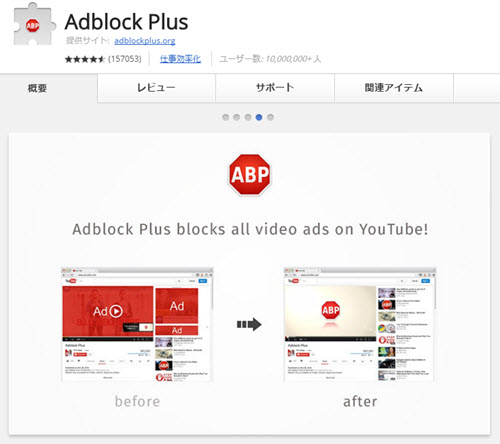
そこで、今回はPC上でYouTube広告を消すことができる外部アプリの一つとして「Adblock Plus」が挙げられる。


まずはお使っているブラウザの拡張機能ストアからAdblock Plusをブラウザに追加してください。


f:id:colonelcherry:20180316152323j:plain


インストール完了したら、YouTubeにアクセスして好きなYouTube動画を再生すると動画冒頭などに挿入された邪魔な動画広告もYouTubeバナー広告も全て表示されていなくなる。これでPC上でYouTube広告を消す設定が完了する。


因みに、Adblock Plusのデフォルトでは、全てのサイトで広告がブロックされているから、お好きなサイトの広告がある場合は「Adblock Plus」アイコンを左クリックして、「このサイトで有効」を「このサイトで無効」にすればいい。


またスマホでYouTube広告をブロックするには、Adblock Plusのスマホ版を利用すれば簡単にスマホでYouTube広告を消すことができる。Adblock Plusを経由してスマホでYouTube広告をスキップする方法は以下のページで紹介する。


YouTube広告を消す方法 Ⅱ:YouTube動画保存してオフライン再生

広告ブロック拡張機能はとてもお便利だが万全ではない。実はYouTubeの仕様が変更されると、広告ブロック拡張機能を追加されたブラウザではYouTube再生できない場合がある。Adblock系のプラグインを無効化してこそ、YouTube動画を見れる。けれど邪魔なYouTube広告が改めて表示されるようになる。この場合はどうすればいいだろう?


YouTube広告をブロックするには、YouTube動画保存してオフライン再生するのは一法。再生したいYouTube動画をダウンロードしてオフライン再生すると、YouTube広告を非表示にするだけではなく、いつでもどこでも気に入った動画を見られるようになる。


続きを読む >>

【予想】2018ロシアW杯の試合結果|ワールドカップ2018結果・順位表・得点ランキング一覧


関連画像


4年に1度開催されるサッカー大会がいよいよ開催!東ヨーロッパ初の開催として注目された第21回FIFAワールドカップは2018年6月14日(木)から7月15日(日)までの32日間にロシアの11都市12スタジアムで行われる。今回のロシアW杯に参加する32ヶ国の代表チームはワールドカップ優勝を目指して観客席やテレビの前にいる世界中の観客の前で熾烈な戦い(全64試合)を繰り広げる。それではロシアW杯、優勝するのはどの国だと思うか?2018ワールドカップで日本代表は決勝トーナメント進出できるか?


原文へのリンク:2018ロシアW杯の試合結果|ワールドカップ2018結果・順位表・得点ランキング一覧

“ ワールドカップ2018結果速報。このページでは2018 FIFAロシアワールドカップ大会各グループリーグから決勝トーナメント、優勝までの結果を解説し、そして得点ランキングなどもまとめてみる。サッカー好きな人は、このページをぜひ見逃さないで!”


2018 ロシアワールドカップ結果の予想~グループリーグ編

ロシアグループリーグ組み合わせ抽選では、同じ大陸連盟に属するチームが同グループに入らない(欧州以外)という地域性の原則に従って出場32カ国を8チームずつ、4つのグループに分けら、各グループで合計3回戦総当たりのリーグ戦を行う。グループステージの全日程が終了した時に各グループで勝点(勝利3点、引き分け1点、敗戦 0 点)の合計が多い上位2チームが決勝トーナメントに進出する。勝ち点が同じ場合はリーグ戦全試合の勝ち点、得失点差、総得点などの順に判断する。


グループA~2018ロシアW杯結果・順位表

順位 チーム 試合 得失差 総得点 第1節 第2節 第3節
1 ウルグアイ 3           ロシア
VS
サウジアラビア
ロシア
VS
エジプト
ウルグアイ
VS
ロシア
2 ロシア 3          
3 エジプト 3           エジプト
VS
ウルグアイ
ウルグアイ 
VS
サウジアラビア
サウジアラビア
VS
エジプト
4 サウジアラビア 3          


ワールドカップ2018結果予想:

1位:ウルグアイ
2位:ロシア


優勝経験国のウルグアイがきっと3戦全勝で決勝トーナメントへ進むと思う。アジアでは強いが世界では弱いサウジアラビア、1994年W杯アメリカ大会以降、決勝トーナメントに一度も進出したことがない。開催国のロシアはW杯出場国中の最下位と言えるが、ホームアドバンテージがあるから、最近大活躍のリバプールFWサラー選手を擁するエジプとの2位争いが焦点に。


グループB~順位表~2018ロシアW杯結果・順位表

順位 チーム 試合 得失差 総得点 第1節 第2節 第3節
1 スペイン 3           スペイン
VS
ポルトガル
ポルトガル
VS
モロッコ
イラン
VS
ポルトガル
2 ポルトガル 3          
3 イラン 3           モロッコ
VS
イラン
イラン
VS
スペイン
スペイン
VS
モロッコ
4 モロッコ 3          


ワールドカップ2018結果予想:

1位:スペイン 
2位:ポルトガル


2強2弱の構成。注目の対戦カードは、何と言っても初戦のポルトガル対スペインだろう。 


前回の欧州王者ポルトガルと前々回覇者スペインが同組に入ってグループBが非常に厳しくて、「死のグループ」となった。言わずと知れた現代フットボールの二大巨頭の一人であるポルトガル代表FW C・ロナウドにとって、おそらく今回のロシア大会がW杯優勝狙える最後 のチャンスになるかもしれないから、ポルトガル代表が全力でW杯優勝を取りにいく。一方、スペイン代表も、4年前ブラジルW杯でグループリーグで敗退した雪辱を晴らすために虎視眈々と巻き返しを狙っている。20年ぶりのW杯出場のモロッコとアジアサッカー強豪国のイランにとって、ロシアワールドカップ決勝に進出する可能性高くないと思う。


グループC~順位表~2018ロシアワールドカップ結果・順位表

順位 チーム 試合 得失差 総得点 第1節 第2節 第3節
1 フランス 3           フランス
VS
オーストラリア
フランス
VS
ペルー
デンマーク
VS
フランス
2 オーストラリア 3          
3 ペルー 3           ペルー
VS
デンマーク
デンマーク 
VS
オーストラリア
オーストラリア
VS
ペルー
4 デンマーク 3          


ワールドカップ2018結果予想:

1位:フランス 
2位:オーストラリア

1強3弱の構成。キリアン・エムバペ、アントワーヌ・グリーズマン、ポール・ポグバ、ウスマン・デンベレなどのとんでもない超新星を擁して、圧倒的な戦力を誇るフランスにとって、C組のオーストラリア、デンマーク、ペルーの国々は楽な相手と言える。残り3チームがGL突破のために熾烈な競争を繰り広げて、どちらが2位になる可能性がある。


グループD~順位表~2018ロシアワールドカップ結果・順位表

順位 チーム 試合 得失差 総得点 第1節 第2節 第3節
1 アルゼンチン 3           アルゼンチン
VS
アイスランド
アルゼンチン
VS
クロアチア
ナイジェリア
VS
アルゼンチン
2 クロアチア 3          
3 アイスランド 3           クロアチア
VS
ナイジェリア
ナイジェリア
VS
アイスランド
アイスランド
VS
クロアチア
4 ナイジェリア 3          


ワールドカップ2018結果予想:

1位:アルゼンチン 
2位:クロアチア


普通に考えれば、グルップの1位はスター軍団アルゼンチン、2位はクロアチア。 
南米予選では、アルゼンチンが一度W杯出場を逃す危機を迎えているが、最終節のエクアドル戦ではエースのメッシが個人の力で神がかり3発で窮地のアルゼンチンを救い、チームをロシアW杯へ導いた。ロシアでメッシもアルゼンチンチーム全体もこの好調を維持していると、ロシアワールドカップの最有力な優勝候補になると思う。W杯5回出場のクロアチアは世界最高峰のMFルカ・モドリッチ、ラキティッチなどの天才的なプレーヤーが擁ししたので、GL突破が難しくないと思う。


グループE~順位表~2018ロシアW杯結果・順位表

順位 チーム 試合 得失差 総得点 第1節 第2節 第3節
1 ブラジル 3           ブラジル
VS
スイス
ブラジル
VS
コスタリカ
セルビア
VS
ブラジル
2 スイス 3          
3 コスタリカ 3           コスタリカ
VS
セルビア
セルビア
VS
スイス
スイス
VS
コスタリカ
4 セルビア 3          


ワールドカップ2018結果予想:

1位:ブラジル 
2位:スイス


1強3弱の構成。Eグルームのスイス、コスタリカ、セルビアの実力は大体同じものとし、1位突破とされているブラジル以外、壮絶な大混戦となっている。過去5回優勝のブラジルが今回のロシアW杯で史上最多6度目の優勝を狙う。それにネイマール、マルセロ、コウチーニョ、フィルミーノ、ウィリアンなどスター選手揃い、ロシアワールドカップ優勝はブラジルが有力だと思う。


グループF~順位表~2018ロシアW杯結果・順位表

順位 チーム 試合 得失差 総得点 第1節 第2節 第3節
1 ドイツ 3           ドイツ
VS
メキシコ
韓国
VS
メキシコ
韓国
VS
ドイツ
2 メキシコ 3          
3 スウェーデン 3           スウェーデン
VS
韓国
ドイツ
VS
スウェーデン
メキシコ 
VS
スウェーデン
4 韓国 3          


ワールドカップ2018結果予想:

1位:ドイツ 
2位:メキシコ


前大会王者ドイツが圧倒的な強さで簡単にW杯予選を突破して今回のロシアワールドカップでは連覇を目指す。また6大会連続 16強止まりのメキシコと欧州予選プレーオフでイタリアを敗退させたスウェーデンは2位争いが注目されている。韓国なら、優勝経験国や強豪国が揃った厳しい組で、グループリーグ敗退の可能性が高いと思う。


グループG~順位表~2018ロシアワールドカップ結果・順位表

ワールドカップ2018結果予想:

1位:ベルギー 

2位:イングランド


GL突破はベルギーとイングランドの2ヶ国が有力。スペインを抜きFIFAランク5位だったベルギーが世界の強豪1流チームで首位通過は当たり前だろう。ヨーロッパを代表する強豪国として知られているイングランドは前回のブラジルW杯大会でグループリーグで敗退したが、過去の11試合でベルギーと対戦して、一度も負けたことがない。


グループH~順位表~2018ロシアワールドカップ結果・順位表

ワールドカップ2018結果予想:

1位:コロンビア 
2位:日本


日本はポーランド、コロンビア、セネガルと同組のグループHに入った。このグループには優勝経験国も強豪国もないが、前回大会でベスト8に進出したコロンビアチームはファルカオと J・ ロドリゲスのようなどこからでも点を取れる天才選手を擁したため、グループ1位を占めていると思う。残り3チームは実力が大体同じものとし、激しい2位争いを展開した。


日本にとって、ポーランド・セネガルは決して楽な相手と言えないが、メッシ、C・ロナウドと肩を並べるポーランドのレバンドフスキと快速と圧巻の個人技を持っているセネガルのマネを押さえると、2位争いには食い込めるかもしれない。なんといっても、サッカーは団体競技だから、よいチームワークがあれば勝利を手にすることができる。


2018ロシアW杯結果~ロシアワールドカップ決勝トーナメント・ベスト16編

…随時更新…


2018ロシアW杯結果~ロシアワールドカップ決勝トーナメント・ベスト8編

…随時更新…


2018ロシアW杯結果~ロシアワールドカップ決勝トーナメント・準決勝 

…随時更新…


ワールドカップ2018結果~3位決定戦編 

…随時更新…


2018ロシアワールドカップ結果~決勝戦編 

…随時更新…


続きを読む >>

iOS12アップデート方法と注意点のまとめ!iOS12新機能や対応機種も解説

昨年、Appleのモバイルオペレーティングシステム「iOS11」正式版が一般ユーザに向けてリリースされた直後に、「iPhoneがiOS11にアップデートしてから勝手に再起動」、「バッテリーの減りが早い」、「iOS11画面録画できない」、「購入した着信音が消滅」などの色々な不具合が続々報告されている。iOS11の正式登場から半年後、最新バージョンがiOS 11.2.2になっても、かなり多くのバグは未だに完全に修正されておらずユーザーの苦情も相次いている。特に、最近、iOSアップデートにより旧型iPhoneの性能を意図的に低く抑えてているということをAppleが認めていて、iOS性能が安定、信頼性高いという今までのイメージとは全く異なり、ユーザの不満が爆発!というこでAppleがiOS 11で犯した失敗を挽回するため、次期モバイルOS「iOS12」にiOS11の問題やバグを改善してデザイン、機能も大幅改良を行われると予想されできる。


原文へのリンク:iOS12アップデート方法と注意点のまとめ!iOS12新機能や対応機種も解説


f:id:colonelcherry:20180305145634j:plain


次期モバイルiOS‐iOS12いつリリースされるのか?

6月6日   iOS11発表の告知

6月22日  iOS11ベータ2を開発者向けに公開

9月20日  iOS11の正式リリースが開始

iOS4以降、Appleは毎年の開発者向けイベントWWDCで次期iOSのベータ版を発表し、発表されて数月後の9月に正式版を一般ユーザに向けてリリースしている。現行のiOS11が一般ユーザに向けてリリースされたのも2017年の9となっている。この流れからするとiOS12が2018年の6月に開催されWWDC 2018で開発者向けにを公開されて、9月に一般ユーザー向けて発表される可能性は高いかもしれない。

追記:Appleが6月4日、開発者向けイベント「WWDC 2018」にて、次期iOSの「iOS 12」を正式発表した。一般向けには2018年秋リリースする。

iOS12アップデートで必ず注意すべきことと事前準備

これからはiOS12アップデートする前に確認すべきことを詳しく解説し、iOS12アップデートする方、ぜひ以下の点にご注意ください。 

iOS12アップデートの注意点①:iOS12アップデート対応機種の範囲を確認 

iOS12アップデートする前にまずはお手持ちのiPhoneまたはiPadが新バージョンのiOS 12に対応しているか、確認する必要がある。ではiOS12アップデート対応機種はどこまで?

iOS12アップデート対応機種一覧(プレビュー版):

iPhone 2018新型モデル; iPhone7 Plus、iPhone 7、iPhone 6s Plus、iPhone 6s、iPhone SE、iPhone 6 Plus、iPhone 6、iPhone 5s;

iPod touch 6;

iPad Air、iPad Air 2、iPad mini 2、iPad mini 3、iPad mini 4、iPad Pro。

iOS12プレビュー版の対応機種はiOS11と同じだが、一般向けのiOS12アップデート対応機種についてiOS12はiOS11に比べて古い機種を約2機種カットし、iPad AirとiPhone 5sは対象以外となっている可能性が高い。


f:id:colonelcherry:20180305145826j:plain


iOS12アップデートの注意点②:安定した通信環境を確保 

iOS12アップデートには約1.9GBのアップデートファイルをダウンロードする必要がある。ファイルのダウンロードが遅くて、ダウンロードが終わらないのを避けるために、安定した通信環境が確保される場所でアップデートしてください。 また月々の通信制限にかからないためにもWi-Fi環境下でiOS12アップデートを行うことを勧める。これで通信量を気にせずにiOS12のアップデートファイルをダウンロードすることができる。


iOS12アップデートの注意点③:ストレージの空き容量をチェック 

アップデートのファイルが1.3GBと大容量だったのでデバイスには十分な空き容量が必要となる。お使いのiPhone/iPadストレージの空き容量が足りないなら、アップデートファイルがダウンロードできない場合がある。 「設定」>「一般」>「ストレージとiCloudの使用状況」の順にタップして、本体で利用できるストレージ容量を確認することができる。 もし容量が足りないと不要なアプリなどを削除しておいてください。 


iOS12アップデートの注意点④:バッテリー残量を確認 

iOS12アップデートの注意点④:バッテリー残量を確認 iOS12アップデートには約20分の時間がかかっているから、バッテリー残量が最低でも50%以上必要。もしアップデート中に電源が切れると、デバイスに異常なトラブルが発生可能性がある。アップデート途中でバッテリーの残量がなくなったらすぐ電源に接続されてください。 一方、特に急ぎじゃないと、バッテリーをフル充電した後にアップデートを勧める。 


iOS12アップデートの注意点⑤:Apple IDやパスワードを確認 

アップデートが完了後にApple IDやパスワードが要求されるから、iOS12アップデートする前に自分のApple IDやパスワードを確認してください。さもないと最新バーションにアップデートしてもお手持ちのデバイスを使えなくなってしまう。 


iOS12アップデートの注意点⑥:バックアップを取っておく 

アップデートする際、ブログラムの不具合や操作ミスによってiPhone・iPad内のデータは全て消去される場合があるから、iOS12アップデートする前に、iPhoneに保存されているデータをバックアップする操作が必要ある。 


iPhoneでiOS12アップデート方法を画像付きで解説 

上記の項目をチェック完了したら、iOS12アップデートを行おう!下記では手軽に iPhoneでiOS12アップデートのやり方を紹介する。


f:id:colonelcherry:20180305145858j:plain


1.最初に表示されるiPhoneホーム画面で 「設定」タップする。

2.設定画面が表示されるので、その中から「一般」アイコンを押す。

3.「一般」画面の中にある「ソフトウェアアップデート」を選択する。


f:id:colonelcherry:20180305145916j:plain


4.iOSのバージョンやアップデートの内容が表示され、「ダウンロードしてアップデート」を押す。

5.6桁のApple IDのパスワードを入力する。

6.「利用規約」画面が表示されて、「同意」を選択。

7.「利用条件」とポップアップが出てきて、「同意」を再度押したら、iOS12アップデートファイルのダウンロード、インストールが自動的に開始される。

8.インストール完了後、iPhoneが自動再起動される。

9.再起動後はiPhoneロック画面のパスコードを入力して、ロック解除する。


プレビュー版のiOS 12アップデート方法

iTunesを経由したiOS 12アップデート方法:iOS 12の最新 ファームウェアをダウンロードする ⇒ パソコンでiTunes を開いて、Shiftキーを押しながら「更新プログラムの確認」をクリックする ⇒ 先ほどダウンロードしてきたiOS 12ファームウェアファイルを選択し開く ⇒ プレビュー版iOS 12アップデートの作業が開始される。

OTA(Over The Air)による iOS 12アップデート方法:お使いのデバイスをWi-Fiに接続 ⇒ SafariでiOS12のOTAアップデートファイルを開く ⇒ インストールして再起動した後、設定から「ソフトウェアアップデート」を開く ⇒ 利用できるアップデートを確認して、「ダウンロードとインストール」をタップしてプレビュー版iOS 12アップデートの作業が開始される。

これでiOS12のアップデートは完了。


iOS12アップデートすべきか?iOS12新機能のまとめ! 

f:id:colonelcherry:20180305145940j:plain


パフォーマンスが大幅に向上

アプリの起動速度が40%向上 文字入力のキーボードの表示は50%早く カメラの起動スピードも70%速くなる。

AR(拡張現実)機能の強化

f:id:colonelcherry:20180605154124p:plain

iOSに搭載されている AR機能ARKitがARKit2にアップデートして、顔認証の精度が向上し、3Dオブジェクト検出、シーン全体の状態を保存再開できる継続AR(Persistent AR)などにも対応する。また「USDZ」というAR向けの新たなフォーマットに対応し、Safariブラウザやメッセージ、メモなどでそのまま3D / ARオブジェクトを表示できるようになる。

Siriショートカット機能の搭載

iOS 12版のSiriにはショートカット機能が追加され、特定の音声コマンドでサードパーティのものも含めたさまざまなアプリや機能を簡単に使えるようになる。例えば、鍵をなくした際にSiriに「Hey Siri,I lost my keys」』と話しかけると、Siriが置き忘れ防止&失せ物探しBluetooth タグ の「Tile」アプリを動かしてカギに付いているTileの音を鳴らして提示してくれる。

新しく進化した通知機能と利用時間制限サービス

iOS 12には通知や着信をオフにする「おやすみモード(Do Not Disturb)」機能が搭載される。「おやすみモード」を有効(オン)にすると、電話の着信やメールの通知音や着信音、警告音を消音にすることができる。また、iOS12にて通知センターで表示する内容がアプリでグループ化され、LineなどのSNSアプリからの通知もグループ化できて一度にすべて展開させなくようになる。グループ化された通知は通知数も表示され、アプリ名の部分を押すことによって、個別の通知に展開することができる。

iOS 12:おやすみモード、予定や位置情報によって自動的にオフに


デバイスの利用時間を管理できる新サービス「Screen Time」も追加され、アプリ、受信した通知の数、スマホの持ち上げた回数などの利用状況を確認するだけはなく、使いすぎを防止するために特定アプリの利用時間を制限できる。さらに子どものスマートフォンの使用制限も設定することができる。

iOS 12、Screen Timeがヤベえ!OSで子供のアプリ使用時間を制限できるぞ!


自分をアニ文字にする「Memoji」機能

iOS 12にて自分の顔でAnimojiを作れる「Memoji」機能が搭載する。目や肌の色、髪形、髪色、耳の形、眼鏡の有無など、用意された顔のパーツを選び、ユーザーが自分だけのキャラクターを作れる。また、Facetimeでのビデオ通話などにも使え、作れたMemojiが自身の顔を置き換えることができる。

アップル、自分をアニ文字にする「Memoji」発表。舌出しも検出可能に


グループFace Timeが利用可能

iOS 12「FaceTime」には「Group FaceTime」というグループ通話機能が搭載される。最大32人と同時にチャットすることが簡単にできるようだ。


続きを読む >>

iPhone広告を消す方法~iPhoneのSafariで広告ブロックできる無料アプリおすすめ

情報化時代の現在、毎日目に入ってくるさまざまなの広告は便利や楽しみをもたらしているけど、市場規模が拡大するにつれて、ユーザーが不快に感じる広告も増えている。例えばiPhoneのSafariでサイトを見ている時、いきなりポップアップ広告やバナー広告が表示されて画面半分を覆っていて相当目障りだよな。また図書館やホテルのロビーなどの静かな場所でiPhoneアプリに突然出てくる音声つき動画広告が自動再生されてしまい、周囲の迷惑になって本当に困るよね。この意図的に見ようとしなくても勝手に目に入ってきたiPhone広告はアプリやサイトコンテンツの妨げとなるだけではなく、いつの間にかパケットが消費されページの表示速度に影響も与える。こういう時にどうする?iPhone広告を非表示にする方法はあるの?


⇒ 原文へのリンク:iPhone広告を消す方法~iPhoneのSafariで広告ブロックできる無料アプリおすすめ


今回はアプリ内のiPhone広告を消す方法とiPhoneのSafariで広告ブロックする方法を紹介する。


iPhone広告を消す方法~アプリ内のiPhone広告をブロックする

iPhoneアプリを開くとたくさんの広告が出てくるようになってしまった。開発元よりアプリ内に埋め込まれた広告のほかには、ネットの履歴が勝手に送信されるターゲティング広告も存在する。これはユーザーの属性情報や位置情報、過去のアクセス履歴等を基に表示しているから、iPhone設定のプライバシーからアプリ内のiPhone広告をブロックすることができる。

f:id:colonelcherry:20180129183147p:plain


iPhoneホーム画面の「設定」ボタンをタップする。

         ↓

「設定」画面から「プライバシー」-「広告」をタップする。

iPhone広告ブロックするために広告画面の「追跡型広告を制限」をオン(緑)にすればOK。

「追跡型広告を制限」機能をオンにすると、iOSは自動的にサードパーティ Cookie を無効化して広告主によるこの種の追跡を防いて、ユーザーのプライバシーを保護することができる。

iPhone広告を消す方法~iPhoneのSafariで広告ブロック

Web ブラウザ「Safari」がiOSに標準で装備されているため、多くのiPhoneユーザーがそのまま使っている。ではiPhoneのSafariで広告ブロックしたいならどうしたらいいだろうか? Safari自体はiPhone広告ブロック機能を備えていないため、iPhone広告ブロックするには別途アプリを追加する必要があるけれど、iOS9以前のバーションではSafariでブロックされた機能拡張を使用できない。ではほかのiPhone広告を消す方法があるのか?

実は、iPhoneユーザーから「邪魔なiPhone広告を消したい」という声が上がるにつれてiOS 9以降ではSafariの 拡張機能としてコンテンツブロックAPIが提供されるようになることでiPhone広告ブロックアプリを導入してiPhone広告を非表示にできるようになっている。そこで今回は快適に使えるiPhone広告ブロックアプリとiPhone広告を消す方法を紹介する。

今回紹介する、iPhone広告を非表示にできるようになる無料アプリは、この2つ。


【無料】iPhone広告ブロックアプリおすすめその1:AdFilter

Safariを快適にする日本向けiPhone広告ブロックアプリ。簡単に鬱陶しくて押し付けがましいiPhone広告ブロックすることができる。それにサイトごとにブロックのオン/オフを設定できるから、お好きなサイトの広告がある場合はiPhone広告ブロックも解除できる


f:id:colonelcherry:20180129183327p:plain

AdFilterを使ってiPhone広告を消す方法:

iPhoneホーム画面の「設定」を開く ⇒ 「Safari」-「コンテンツブロッカー」と進み、次の画面で「AdFilter」をオンにすれば完了。これでAdFilterを経由してiPhone広告を非表示にできるようになっている。

好きなサイトの広告を復活したいなら、AdFilterを実行して「広告ブロック」からお気に入ったサイトのスイッチをオフにすればOK。

確認のメッセージが表示され、「復元」をクリックするとパソコンでiPhone初期化が始まる。

【無料】iPhone広告ブロックアプリおすすめその2:Adblock Plus

iPhone広告ブロックの定番アプリ。4 億回を超えるダウンロードを誇り、簡単な設定でSafari から不快なポップアップや迷惑な広告、動画、その他を非表示にすることができる。特に、海外のウェブサイトでよく見る人にオススメ。


f:id:colonelcherry:20180129183418p:plain


Adblock Plusを使ってiPhone広告を消す方法:

アプリ起動して画面下部の「了解」-「Safariを設定」-レンチマークのアイコン(設定アイコン)の順にタップしてから「Adblock Plus」の設定画面を開く ⇒ 「控えめな広告」をタップして「いくつかの押し付けがましくない広告を強化します。」をオフにする ⇒ iPhoneホーム画面に戻って「設定」を開く ⇒ 「Safari」-「コンテンツブロッカー」と進み、次の画面で「Adblock Plus」のスイッチをオンにすればOK。これでAdblock Plusを経由してiPhone広告を非表示にできるようになっている。


【2018年iPhone新作】次期iPhone 2018最新機種の情報まとめ:機種名は?スペックは?発売日は?

f:id:colonelcherry:20180123150259p:plain


昨年の9月に行われる2017新製品発表会でAppleは初めて、一度にiPhone X・iPhone 8・iPhone 8 Plusの新3機種を発表して、iPhoneの2017販売台数が前年同期比で2.3%増え、2億1,670万台となっている。けれど、iPhone Xなど新型3機種は2017 年iPhoneの総販売数の69%だけを占めて2014年以来過去最低を記録した。更には、大きな期待が寄せられるiPhone X販売実績も予想を下回っている模様で、2018年第1四半期のiPhone X出荷台数を大幅に引き下げている。というこで2017年iPhone新作の販売不振を解消して今年から巻き返しを図るために、2018年iPhone次期モデルは3機種ラインナップが展開し続けられることが有力視されている。


今までiPhone 2018最新機種は国内外の各サイトで様々な情報や憶測が飛び交っていて、特にiPhone X次期モデルのデザインに関する最新リーク情報が続々飛び出しているものの、どこまでが本当なのかわからない。またiPhone 2018最新機種のデザインとスペックは現行モデルからどのように進化したのか?アイフォン2018 新型iPhone Xの機種名はどうなるのか?誰もが気になるところだよね。 今回は2018年に発表されると予想されるiPhone新作を紹介する。いま最も注目を集めている話題のiPhone 2018最新機種のモデル名、スペック、発売日など情報を満載でお届け!


⇒ 原文へのリンク:2018年次期iPhone 2018最新機種の情報まとめ:機種名は?スペックは?発売日は?


アイフォン2018 新型機種一覧: iPhone Xc、iPhone X Plus、iPhone SE2?

iPhone次期モデルは一体どのような機種名になるのだろうかはまだ不明だが、iPhone 2018最新機種は全てiPhone Xに準じたモデルになるとされている。2018年にiPhone Xのようなベゼルレスディスプレイ搭載のiPhone次期モデルが3機種リリースされる可能性があるそうだ。海外メディアの報道によると、そのiPhone新作の1つは6.1インチの液晶ディスプレイ搭載された廉価版iPhone XにあたるiPhone Xc、2つは有機ELディスプレイ搭載された6.5インチ型のiPhone X Plusと5.8インチ型のiPhone X後継機になると言われている。ではiPhone Xに準じたアイフォン2018 新型モデルはいつ発売なのか?


f:id:colonelcherry:20180123150803p:plain


実は、2012年のiPhone 5以降、iPhone新作シリーズは毎年の9月上旬に発表されて1~2週間後の9月中旬から下旬に発売している。またiPhone Xはいま超人気で、アップルがここ長年の慣行を破るはずがない。よって、アイフォン2018 新型3機種も2018年9月に発売されると思われる。


f:id:colonelcherry:20180123150359p:plain


一方、2016年3月に小型のiPhone SEが発売されて以来、アップルがもうこのレベルの機種を更新したことがない。けれど世界中にiPhone SE後継機についての期待の声が上がっているにつれて、コンパクトモデルの需要を満たすためにApple社が iPhone X同様の機能を備えたiPhone SE次期モデルにあたるiPhone SE2(またはiPhone XS)を早ければ2018年3月に発表、発売するというニュースが流れていっている!

iPhone 2018最新機種:iPhone SE2(春夏モデル)

f:id:colonelcherry:20180123151229p:plain

iPhone SE2(またはiPhone XS)と称されているiPhone SEの後継モデルはどうなる?


信頼できる情報筋によると、iPhone SE2は昔ながらのサイズを維持してデザインについて現行のiPhone SEを踏襲して、iPhone Xと同じように前面と背面にガラス製のバックパネルを採用するようだ。このためiPhone新作にあたるiPhone SE2はワイヤレス充電に対応するかもしれない。 


f:id:colonelcherry:20180123151317p:plain


またコストなど面から考えると、以前伝えたような全面ディスプレイではなくて4.2インチのLCD液晶ディスプレイをを搭載し、従来通りのホームボタンも残される模様。またFOCUS TAIWANはA10 Fusionプロセッサ、2GB RAM、32/128GBストレージ、1,700mAhバッテリー、1,200万画素メインカメラを搭載すると報じている。iPhone SE 2のカラーバリエーションについては、シルバーグレー、アテネ・ブラック、フレアゴールドの3色になるとされている。

iPhone 2018最新機種:iPhone X Plus(秋冬モデル)

f:id:colonelcherry:20180123150705p:plain

iPhone X登場して半年ぐらい経っているが、Appleは2018年にフラッグシップとなるiPhone X風のiPhone新作をリリースする計画だという噂ができている。その内1機種はiPhone Xの後継モデルとして、ほぼ現行iPhone Xと同等のスペックとサイズで、Face ID、TrueDepthカメラ5.8インチ1,125×2,436ドッ/458ppiのベゼルレスディスプレイを搭載すると言われる。


iPhone X後継機の以外、現行iPhone Xよりさらに大型の、6.5インチ有機ELディスプレイを搭載したアイフォン2018 新型モデルにあたるiPhone X Plusも登場する。まだ機能的な面はまだ一切明らかとなっていないが、iPhone Ⅹ PlusはiPhone X風のデザイン採用の大型ハイエンドモデルとなると推測する声も上がっている。海外からはLGがiPhone 2018最新機種のOLEDディスプレイのサプライヤーになり、6.5インチ型iPhone X Plusの有機ELディスプレイの一部を供給することも報じられている。


f:id:colonelcherry:20180123151404p:plain


それに韓国のETNEWSによると、AppleはTrueDepthカメラを強化しようとしていて 顔認識モジュールと前面カメラの統合が進むことで、iPhone新作ディスプレイ上部のノッチ(切り込み)もより狭く、小さくなる可性能がある。

iPhone 2018最新機種:iPhone Xc(秋冬モデル)

f:id:colonelcherry:20180123151449p:plain


業界情報筋が伝える噂によれば、アップルは2018年に6.1インチの液晶ディスプレイ搭載された廉価版iPhone Xをリリースする予定とのこと。このiPhone Xデザインの流れを汲む廉価版iPhone新作はiPhone Xcの名称になるようだ。iPhone Xと同じで顔認証機能「Face ID」、デュアルカメラ、ワイヤレス充電も搭載されていてるが、背面パネルにガラスではなくiPhone 5cのようなポリカーボネートを採用すると言われる。


f:id:colonelcherry:20180123151730p:plain


一方、iPhone Xc筐体のバックパネルにガラス製ではなく、金属製のものを採用するという噂がある。もしiPhone 2018最新機種-iPhone Xcボディが金属製になるなら、金属は電磁気を遮蔽するためiPhone Xcがワイヤレス充電には対応できなくなる。


また、iPhone Xc価格は650-750ドル(約7万4000-8万5000円)、出荷台数も2018 iPhone新作秋冬モデルの出荷台数全体の45%を占めていると予測している。

ドロップブックス閉鎖!?ドロップブックスの代わりになるエロ漫画・同人誌サイトおすすめ


f:id:colonelcherry:20180104155913j:plain


フリーブックス、はるか夢に続いて、エロ同人誌・成人漫画の違法アップロードしている「ドロップブックス」というサイトが再び閉鎖された。5月に供給元「NyaaTorrent」が潰れた余波を受けてドロップブックス閉鎖された後、一時的に再開されていたが、数日前に再度ドロップブックス閉鎖した。現在、ドロップブックス(dropbooks.tv)にアクセスすると、勝手に別のエロ漫画同人誌サイトに移動してしまい、ドロップブックスが見られない状態になる。では今回閉鎖したドロップブックスが復旧する可能性があるの?そこでこれからは、ドロップブックス閉鎖した原因やドロップブックス危険性及びおすすめのドロップブックスの代わりに使えるエロ漫画同人誌サイトについて紹介していこうと思う。


原文へのリンク:閉鎖したドロップブックスの代わりに使えるエロ漫画同人誌サイトおすすめ  >>


ドロップブックスが見れない原因!ドロップブックス危険なのか? 


ドロップブックス(dropbooks.tv)はフリーブックスの運営と同じで、アイスランド管理下にあるサイトだそうだ。成人向けのエッチで官能的な漫画コミックだけでは、今人気の18禁の同人誌、同人作品の海賊版も大量に無断で公開している。著作者の許可なくネットで公開するのは明らかに違法行為なのに、なぜドロップブックスは裁判などに巻き込まれないのか?実はドロップブックスのサーバーが国内にないため、日本の著作権法で徹底的に取り締まることができない。著作権違反の警告を受けてもドロップブックス閉鎖されては再開を繰り返している形となる。 


一方、各出版社が、近年著作権侵害にあたるとして対抗措置を全力で取って、その類似違法サイトをどんどん晒して潰せるようになる。というわけで今回は、エロ漫画同人誌サイトドロップブックス(dropbooks.tv)は永久に閉鎖されたまま復帰することはない可能性が高い。それに本来ドロップブックスに違法アップされた物をダウンロード、閲覧すること自体は違法で犯罪行為となり、逮捕されるかもしれない。更には海外の違法サイトだから詐欺やウイルスの被害に遭う可能性もある。一言で言えば違法サイトドロップブックス危険すぎるから使わないほうがいい。さて、ドロップブックス閉鎖されてドロップブックスが見れない場合は成人漫画を読みたいならどうしたらいいのか?ドロップブックス以外のエロ漫画同人誌サイトがあるのか?ここでは、おすすめのドロップブックスの代わりになるエロ漫画・同人誌サイトを人気ランキング形式で紹介する。


追記:
ドロップブックス((dropbooks.tv)は新サイトダウンロードブックス (dlbooks.to)」へ移転したようだ。


エロ漫画同人誌サイト①:エロ漫画無料大全集 


f:id:colonelcherry:20180104155759j:plain


サイトURL:http://erodaizensyu.com/ 


成年向け二次系画像・同人誌無料サイト。面倒な会員登録やログインなしで鬼畜、禁断の関係、制服、調教、王様ゲームなど多くのジャンルの エロマンガをたのしむことができるだけではなく、あの花、こちら葛飾区亀有公園前派出所、中二病でも恋がしたい!、刀剣乱舞、3月のライオなどエロ同人誌を読み放題できる。


エロ漫画同人誌サイト②:どこでもどうじん 


f:id:colonelcherry:20180104155932j:plain


サイトURL:http://d-doujin.com/ 


無料のアダルト同人誌専門サイト。10作品以上の同人誌、エロアニメ画像が毎日更新!To LOVEるや新世紀エヴァンゲリオン、大人気のFate/stay nightのエッチな同人誌や、大人気のジャンプ同人や話題沸騰中の「艦これ」など幅広いエロ同人誌・エロ漫画を取り揃える。完全無料でクリムゾンや東方などシリーズ別で一気読みできる。 


エロ漫画同人誌サイト③:ぶひドウ! 


f:id:colonelcherry:20180104155944j:plain


サイトURL:buhidoh.net 


18禁同人系の無料アダルトサイト。食戟のソーマ 、響け!ユーフォニアム、進撃の巨人、薄桜鬼~新選組奇譚~、監獄学園(プリズンスクール)、暗殺教室など大人気漫画の同人誌作品が盛りだくさん。会員登録不要でサクサク読めるだけではなく、ダウンロードしておけば、オフラインでも読むことができる。因みに、見てしまった後にお金の請求があったとしても、払ったりしないで無視するに限る。 


エロ漫画同人誌サイト④:俺のエロ本 


f:id:colonelcherry:20180104155958j:plain


サイトURL:http://oreno-erohon.com/ 


完全無料・登録不要なエロ漫画サイト。人妻、JK、ギャル、熟女、NTR、調教、野外、風呂など様々なジャンルのエロ漫画・エロ同人誌を厳選して毎日更新し、広告が無いためサクサクと快適に楽しめる。おもしろいと思った漫画をマイページに追加してブラウザのクッキーに保存されていることもできる。またタグや作者ごとに分けることで読みたいエロ同人誌、漫画がすぐに見つかる。 


エロ漫画同人誌サイト⑤:エロジン 


f:id:colonelcherry:20180104160019j:plain


サイトURL:https://erozine.jp/ 


総合アダルトサイト。エロ漫画や抜ける同人誌、エロ動画、笑える画像盛りだくさん。無料で読めるエロ漫画1000作品以上!むっちり、女子高生、美少女、人妻など豊富なジャンルのオリジナル作品を基本無料で読むことができる。PCだけではなく、スマートフォンも対応できて片手で自由に、横からでも縦からでも閲覧可能!それでも登録なしですぐに見れるのはとても便利! 

続きを読む >>