超簡単ですぐ出来る!パソコンでFLACをiTunesに取り込み、変換する方法

FLACをiTunesに取り込みについて詳しい方法、教えてくだい。

iTunesはFLAC形式などのハイレゾ音源に対応していないので、FLACをiTunesで再生するようにAACかMP3に変換してiTunesに入れるしかない。ではどうやってFALCをiTunes用に変換できるようになるのか?ネットで色々調べてみて、FLACをiTunes用に変換できるソフトが山ほど多いが、どうやら大部分がMac環境でしか使えないようだ。ではWindowsパソコンではロスレス音源FLACをiTunesに取り込みたいならどうすればいいのか?何とかしてWindowsパソコンでFLACをiTunesに入れる方法はあるのだろうか?

FLACをiTunesに取り込み方法~FLACをiTunes用に変換

FLACはロスレス圧縮形式の1つとして、よく使っているMP3形式と比べて音質の劣化がなくて音質の良さをアピールすることができる。劣化せずにそのままFLACをiTunesに取り込みをしたらいいであるがFLACをiTunesで再生できないためiTunes用に変換しくてはならないのだ。またFLACをiTunes用に変換した後、iPhoneとiTunesを同期することでFLACをiPhoneに転送することも簡単にできる。

今回はこちらのアプリ、「WinX MediaTrans」↓を使用する。

※ iTunesで再生できる音楽のファイル形式はiPhoneと同じであるから、ここではFLACをiPhoneに転送を例に説明する。機種のバージョンによっては表記が異なる場合がある。

① お使いのiPhoneをPCにUSBケーブルて接続してからWinX MediaTransを起動。

f:id:colonelcherry:20170810163030j:plain

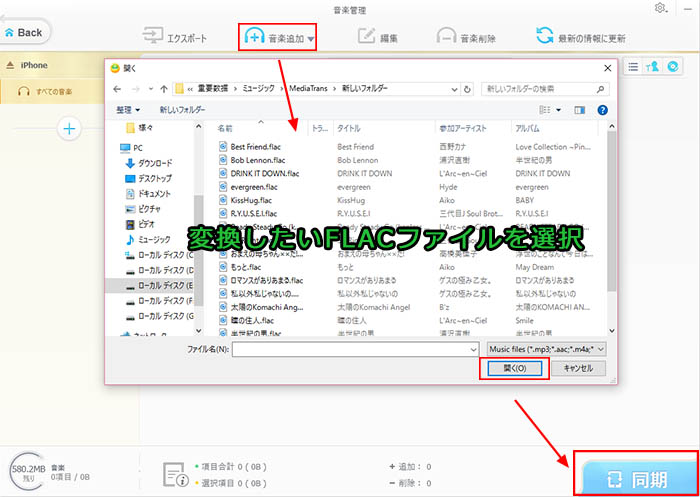
 メイン画面にある「音楽管理」ボタンをクリックして、上部のメニューバーの「音楽追加」をクリックして、Windowsが開くと変換したいFLACの音楽ファイルを選択。

 選択完了したら「同期」を押すだけでFLACを変換してiPhoneに転送する。

 ここでは、数分待ってから、転送完了のメッセージが表示されると、FLACをiPhoneに転送すのが完了になった!もしFLACをiTunesで再生したいなら、次のステップに進む。

f:id:colonelcherry:20170810163048j:plain

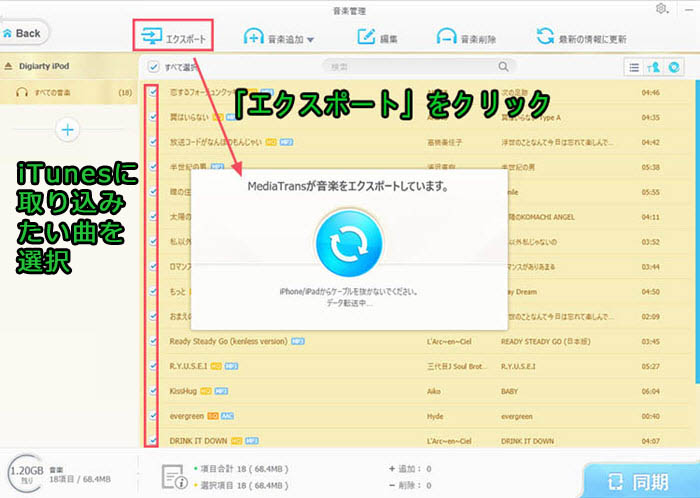
 先ほどiPhoneに転送されているFLAC音楽ファイル(MP3に変換されたらその音楽ファイルの右下にMP3マークが付けた)にチェックを入れる。

 選び終わったら、画面上部にある左から一個目の「エクスポート」を押すと、数秒だけでFLACをiTunes用に変換してパソコンに保存できた。

 パソコンに保存した曲を右クリックして、メニューの中に「プログラムから開く」―「iTunes」を選ぶとFLACをiTunesに取り込み、再生できる!

ソースバージョンを見る:超簡単ですぐ出来る!パソコンでFLACをiTunesに取り込み、変換する方法 >>

【エラー】パソコンでiTunesインストールできない、終わらない時のコツと対処法

パソコンに保存されている音楽をiPhoneに入られるようにお使いのパソコンでiTunesをインストールしてみたが、「パッケージにエラーが検出された」、「MSVCR80.dlがない」といったメッセージが表示されたりしてiTunesインストールできないようになってしまった。対処法をネットとかでいろいろ調べてみて再びチャレンジしたがやはりダメで、iTunesインストールエラーメッセージが出なくてもiTunesインストールが遅い・終わらないという問題が続出する…ということで、今回は今までにiTunesがインストールできなかった時に試してきた方法対処方法をまとめてみて、初心者向けにわかりやすく紹介する。

ここではWindows 10でiTunesをインストールする方法を例に説明します。iTunesインストールできない、終わらない、インストールが遅くて困っている時にぜひ参考にしてください 。

iTunesインストールできない時の対処法①:MSVCR80.dllを再インストールする

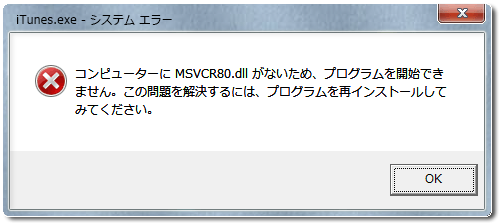
iTunesをインストール時にMSVCR80.dllがないためプログラムを開始できませんという下記のエラー画面が表示されて、iTunesインストールできないようになってしまった。このエラーを解決するために、通常的にはMSVCR80.dllを再インストールするだけでiTunesインストールエラーを解決できる。
f:id:colonelcherry:20170810151441p:plain

ステップ1.ネットからMSVCR80.dllプログラムダウンロードしてC:\Windows\System32 フォルダーにコピーしてください。

ステップ2.Windowsロゴキーを押しながらRキーを押して、「ファイル名を指定して実行」が表示される。「名前」ボックスに「regsvr32 msvcr80.dll」と入力して「Enter」を押すだけでmsvcr80.dllプログラムを実行できる。

iTunesインストールできない時の対処法②:管理者権限でログインする

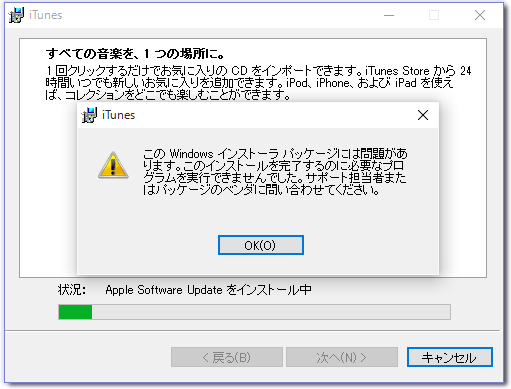
「このWindowsインストーラパッケージには問題があります。このインストールを完了するのに必要なプログラムを実行できませんでした。サポート担当者またはパッケージのベンダに問い合わせてください。」といったiTunesインストールエラーメセッジが表示されると、おそらくAdministrator(管理者)の権限を持たなないんだから。解決方法としてはコンピュータに「管理者としてログインして直す。
f:id:colonelcherry:20170810151446p:plain

「スタート」ボタンを右クリックして、「コンピュータの管理」をクリックする。 
または、Windowsキー+Rキーをあわせて押すと開かれた「ファイル名を指定して実行」ダイアログボックスで「compmgmt.msc」と入力して「Enter」を押すだけでいい。
f:id:colonelcherry:20170810151451p:plain

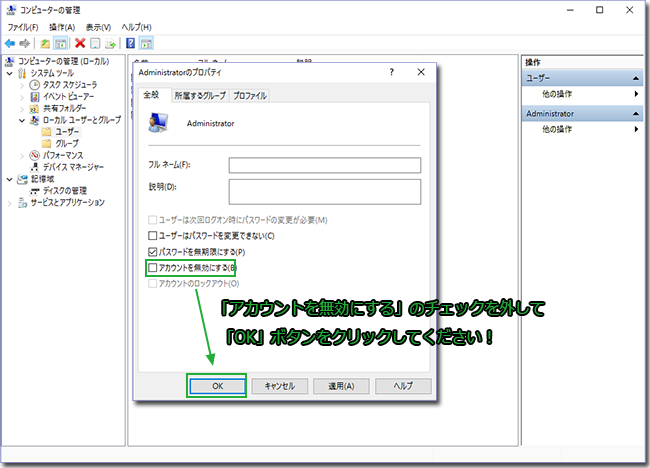
「ローカルユーザーとグループ」―「ユーザー」をクリックすして、右側のウィンドウにある「Administrator」を右クリックから「プロパティ」を選択。「アカウントを無効にする」のチェックを外して「OK」ボタンをクリックする。

そして、「コントロールパネル」から「プログラムのアンインストールまたは変更」を開く。「iTunes」— 「Apple Software Update」—「Apple Mobile Device Support」—「Bonjour」—「Apple Application Support」の順番通りにアンインストールしてください。これらのコンポーネントがなかったらスキップしてもかまわない。

上記のコンポーネントを全て削除し終わったら、パソコンを再起動してiTunesを再度インストールしてください。以上の対処法でiTunesインストールが終わらない、できないの問題を基本的に解決することができる。それでもiTunesインストールエラーが出てくると下記の最終手段を試してください。

iTunesインストールできない時の対処法③:Apple系ソフトを全削除して再度インストール
f:id:colonelcherry:20170810151455p:plain

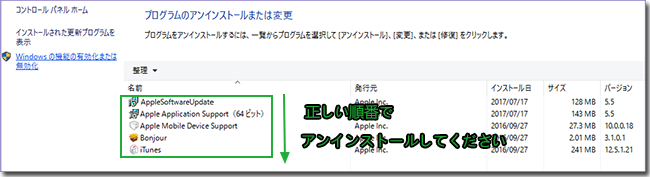
1.iTunes関連のソフトを一度全て削除。スタートボタンを右クリック⇒「コントロールパネル」⇒「プログラムのアンインストール」からiTunesに関わるコンポーネントを下記の順番でアンインストールしてください。

1)、iTunes
2)、Apple Software Update
3)、Apple Mobile Device Support
4)、Bonjour
5)、Apple Application Support

ポイント:iTunesアンインストールをうまく行いたいなら、上記のアンインストール順序を変更てはならない!この手順通りにしなかったらiTunesがアンインストール出来ない場合があるのでご注意ください。
f:id:colonelcherry:20170810151503p:plain

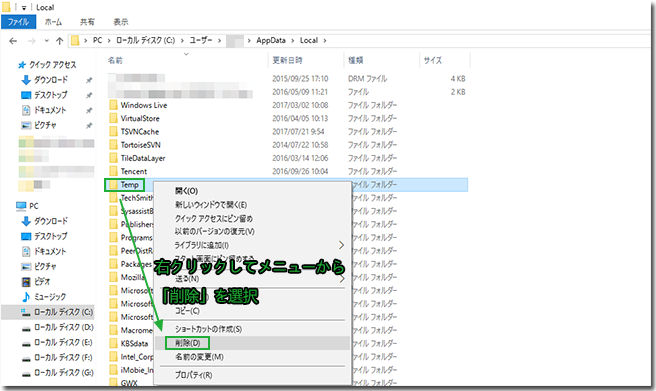
2.iTunes本体と関連ソフトをアンインストールして終わったら、もう一つのフォルダを削除する必要がある。C:\ Users\(ユーザ名)\AppData\Localを開くと、「Loca」フォルダー内にある「Temp」を選んでいる状態で右クリックして「削除」を選択。

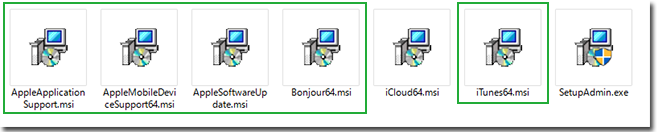
3.Appleの公式サイトから最新版のiTunesをダウンロードしてください。ダウンロードしたiTunesインストールプログラムを右クリックして「すべて展開」(解凍)を選択する。解凍が完了すると解凍されたフォルダが開いて、下記の画面が表示された。
f:id:colonelcherry:20170810151509p:plain

4.解凍されたファイルを必ず下記の順番にダブルクリックして5つともインストールしてください。解凍されたフォルダにある「SeteupAdmin」、「iCloud64」を無視するだけでいい。

1)iTunes
2)Apple Software Update
3)Apple Mobile Device Support
4)Bonjour 
5)Apple Application Support

以上の5つのプログラムをインストール途中にエラーメッセージが表示されるとIgnore(無視)をクリックしてインストールを続行できる。また一番目のiTunesをインストールする過程で、「インストールが終了したらiTunesを開く」のチェックを外しているか確認してください。

5.上記の5つのプログラムをインストールし終わったら、デスクトップに戻ってiTunesを起動する。以上で、iTunesをインストールする手順は完了し、iTunesインストールできない、終わらないのエラーを一連の作業で解決できた。またiTunesインストールが遅い場合もこの最終手段としての対処法を利用できるから、さっさとiTunesインストールエラーを解消しよう!

【iPhone 2017機種】iPhone 7s対iPhone 7比較!どこ違う?

iPhone 2017最新モデル、iPhone 7sとiPhone 7の違いはいったいどこ?iPhone 6sからiPhone 7に乗り換える価値はある?

「iPhone 7s」の画像検索結果

2007年1月9日に初代iPhoneが発表されてから今年でちょうと10年が経った。というわけで、秋に発表が予定されているApple製品の中で今最も注目されているのはiPhoneになる。では今年に出る次世代機種はiPhone 7sかiPhone8なのか?ここ最近、iPhoneの10周年を記念するために、AppleはiPhone 7sを飛ばして世界レベルの性能にオシャレな外観デザインに包まれたiPhone 8を発表するとの噂が出ているが、既存のモデルに「s」を付けるというこの数年定着しておる仕来りを打ち破る可能性は相当低いと考えられる。

 原文へのリンク:https://goo.gl/G1itbK >>  

一方、業界関係者から入手した最新情報によると、Appleがまだ発表していないiPhone 2017新型モデルと見られる3機種が存在され、早ければ今年の9月17日に発表される可能性がる。つまり、iPhone 10周年モデルであるiPhone 8以外にiPhone 7s/iPhone 7s Plusと呼ばれる3機種を今年の秋に発表する見込み。ではiPhone誕生以来、最大の進化を果たしたiPhone 8が目玉だが、それ以外のiPhone 7sはどんなスマホなのか?前作のiPhone 7からどう進化し、変わったのだろうか?さて前回はiPhone 8とiPhone 7の違いについて解説したから、今回はiPhone 7s対iPhone 7比較し、スペック、外観などを見比べながらiPhone 7sとiPhone 7どっちがよいかチェックしていこう。

「デザイン・サイズ」の比較~iPhone 7sとiPhone 7の違い

f:id:colonelcherry:20170803122226p:plain

まずはデザインからiPhone 7sとiPhone 7の違いを徹底比較してみよう。

iPhone 7sとiPhone7サイズはほぼ同じで、基本的なデザインに関して劇的な変化は見らないようだ。iPhone 7の後継機となるiPhone 7sは前作とほぼ全く同じ筐体デザインを採用し、ぱっと見ただけで見分けが付きにくい感じているが、iPhone 7s前面、背面共に強化ガラスとサイド 部分にはステンレススチールを組み合わせた全面ガラスボディの仕様が特徴。指紋認証のTouch ID の位置も前面ディスプレイの下部から側面の電源ボタンに移行される。

つまり、iPhone 7sにある側面の電源ボタン指を当てるだけで指紋認証ロックを解除することができる。

一方、カラーバリエーションからiPhone 7s対iPhone 7比較してみて、今回のiPhone 7sに新色が追加されなくて多色展開したiPhone 7と同じでジェットブラック、ブラック、ゴールド、シルバー、ローズゴールドの5色が用意される。因みにより希少性の高い存在感を醸し出すために、iPhone 8の色がiPhone 7sより少ないと言われている。

「カメラ」対決~iPhone 7sとiPhone 7どっちがいい

関連画像

最も大きなiPhone 7sとiPhone 7違いはカメラとなる。メインカメラが、

前作iPhone 7s Plusのみに搭載されたデュアルレンズカメラに対して、
今作iPhone7s/7s Plus共に1200万画素数のデュアルレンズカメラになる。

背面カメラはどちらも1200万画素で、変更はないようだが、先代と異なりiPhone 7s、iPhone 7s Plus共にはLG製1200万画素のデュアルレンズカメラが2基横並びで配置され、性能面でもいくつかの進化されることが期待されている。カメラから見ると、iPhone 7sとiPhone 7どっちがいいか?先代iPhone 7 Plusの広角レンズのみに搭載されていた光学式手ぶれ補正機能が、今回はiPhone 7s/7s Plusの角レンズにも望遠レンズにも搭載されるようになると予想している。細かいところまで鮮明に写し取るだけではなく夜景などの暗いシーンでの撮影も大幅に強化してきたと言える。

「処理性能」の比較~iPhone 7sとiPhone 7違い

CPUとRAM上ではiPhone 7s対iPhone 7比較

プロセッサはiPhone 7sシリーズがiPhone 7のA10と比べて10nmのプロセスルールを採用したA11を搭載する。クアッドコアのA11チップは、先行のA10と比べるとCPU性能を30%、GPUを50%向上させていくことがわかる。プロセッサに大幅な性能向上をしているが、RAM容量に変更はなく、iPhone 7sはiPhone 7と同じで2GB、iPhone 7s PlusとiPhone 8のRAMは3GBになる。また、ROM容量について、今回iPhone 7sは64GBと256GBモデルのみが用意されている。

バッテリー関連の性能から見るとiPhone 7sとiPhone 7どっちがいい

iPhone 7sの2機種は共に置くだけで充電できるワイヤレス充電機能を搭載し、急速充電も対応と予想できる。けれど残念なことに、iPhone 7sの ワイヤレス充電器は別売りの製品でiPhoneに同梱されないみたいから、この新機能を体験したいならお金を支払わなければならない。それに、このApple純正のワイヤレス充電器がiOS11・1公開とほぼ同時に登場する。

防水性能上ではiPhone 7s対iPhone 7比較

防水性能でiPhone 7sとiPhone 7どっちがいい?iPhone 7sは前モデルに引き続き、水に対する耐久性をさらに高めることが期待できるが、相変わらず完全防水ではなく、かなりのレベルまで水に持ってくれる仕様だけである。

「スペック」比較~iPhone 7sとiPhone 7の違い

f:id:colonelcherry:20170803123248p:plain

iPhone 7s価格の比較~iPhone 7sとiPhone 7どっちがお買い得なの?

【続きを読む】

【2017最新版】iPodからiPhoneに曲を移す簡単な方法~iTunes不要!

新しいiPhoneを購入した際に、「iPhoneへ手持ちの音楽を追加したい」「よく聞いているiPodの曲をiPhoneに入れたい」と思うことはあるのか?気に入ったiPod音楽をiPhoneに移行して、いつも持ち歩いているスマホで聞くならもっと楽しみたいと感じるよね。ではiPodからiPhoneに曲を移すために何かおすすめの簡単方法があるのか?iPodからiPhoneに音楽を転送して楽しむには、一般的にAppleが提供しているデフォルトのiTunesを使用するが、iTunesを経由してiPodからiPhoneに音楽を転送しようと思って、トラブルが続出しiPodの曲をiPhoneに入れることができない…。

そんな時は、便利な外部ソフトを使えばiPodからiPhoneに曲を移すことを簡単に行うことができなちゃう。

原文へのリンク:https://goo.gl/1zWBAB

f:id:colonelcherry:20170728184136p:plain

iPod音楽をiPhoneに移行して楽しむために、WinX MediaTransというiOSバックアップソフトがオススメ。

それで次にWinX MediaTransでiPodからiPhoneに曲を移す方法について記載する。どうやってiPodの曲をiPhoneに入れればいいか分からない方は、ここから始めよう!


【操作図解】WinX MediaTransでiPod音楽をiPhoneに移行する

関連画像

  1. お使いのiPodをPCにUSBケーブルて接続してからWinX MediaTransを起動。
  2. メイン画面の「音楽管理」をクリックし、iPod内の音楽ファイルが表示される。
  3. iPhoneに入れたい音楽ファイルを選択して「エクスポート」をクリックすると、音楽ファイルがパソコンにバックアップされる。
  4.  iPhoneをパソコンと接続し、メイン画面の「音楽管理」をクリックする。
  5.  上部のメニューバーの「音楽追加」をクリックして、パソコンのWindowsが開くと先ほどパソコンにバックアップされている音楽を選択。1度に複数のファイルを追加できるので、Ctrl キーを押したまま、追加する音楽を順にクリックするだけで実現。
  6. 曲を選んでMediaTransの「同期」を押すだけでiPhoneに音楽を追加する。
  7. 数分待ってから、転送完了のメッセージが表示されると、iPodからiPhoneに曲を移すのが完了になった...続きを読む

【必見】2017 華流ドラマおすすめ~中国の歴史・時代劇人気ランキング

古代王朝を舞台とした中国の人気歴史・時代劇をまとめてみた。華流ドラマ好きな人がお気に入りの時代劇をぜひ、見逃さないでください。

大秦帝国 縦横 ~強国への道~

「大秦帝国 縦横 ~強国への道~」の画像検索結果

始皇帝が中国を統一する約100年前、“商鞅の改革”により国力増強に成功した秦を舞台に、第26代君主・恵文君の時代を中心に描く。

秦は「商鞅の改革」による富国強兵に成功して弱小国から大国へと成長したが、秦の第25代公・考公の死後、旧勢力によって一番の功労者であった商鞅を処刑したところまでを描いた「大秦帝国 -QIN EMPIRE-」の続きとなる作品。考公の嫡子である第26代公であり、秦で最初王を称した恵文王・贏駟(えいし)の代、慣例にとらわれず、外国の優秀な人材を積極的に登用し、大胆な外交策を展開した。その結果秦は大きく発展し、巴蜀、義渠など周辺諸国を次々と征服した。恵文王が中原へ打って出た東進策は後の天下統一の礎になった。

ミーユエ 王朝を照らす月(芈月傳)

関連画像

戦国時代(紀元前403年―紀元前221年)・芈月ははっきりした威王の最も寵愛した小さいプリンセスで、ただはっきりした威王に没後は生活して急落した。芈月とはっきりした公子黄歇の休憩青梅竹馬は、心から愛しあって、ただ嫡プリンセスの芈姝ものとして嫁ぐことに付き添って花嫁に付き添って遠く嫁ぐことに仕えられる秦国。原本の姉妹の気持ちは芈月に息子嬴稷以後を生んでだんだん分裂します。芈月と息子は流刑に遥かな燕国に到着されます。諸の子は位を争って、秦の国は大いに乱れます。芈月は秦国内を平定して乱れています。芈月息子嬴稷は即位して王として、歴史は秦の昭の襄王と称します。芈月は史上第1皇太后になった、史称宣太后。

項羽と劉邦 King's War

クリックすると新しいウィンドウで開きます

紀元前224年、楚の項燕が壮烈な戦死を遂げ、それを機に勢いづいた秦が天下を統一するところから始まる。始皇帝の時代、そして始皇帝の崩御とその後の政変、二世皇帝と趙高による暴政から中華全土で反乱が起き、その中から項羽と劉邦という2人の英雄が誕生する。やがて2人は強大な秦を滅ぼすが、次の王の座をめぐって激しく争う。その戦いに最終的に勝利した劉邦は皇帝となり、漢王朝を開くところまでが描かれている。

風中の縁(えにし)

「風中の縁」の画像検索結果

狼に育てられた少女莘月は、匈奴の王様の部下である漢人に助けられた。彼の元で読み書きや武芸を学び、王様の五人の子供たちと一緒に成長した。養父の死後、再び砂漠で狼と暮らす日々を送っていた。
そんなある日、莘月は優しくて優雅な莫循、猛々しく勇ましい魏無忌と出会う。

そして、彼女は運命に導かれるように都に赴き、そこで女性の舞を披露する歌舞坊の女将となり、偶然にも以前砂漠で会った2人の貴公子と再会することとなる。

美人心計~一人の妃と二人の皇帝~

関連画像

漢の初代皇帝・劉邦の跡継ぎ問題に巻き込まれ、親を失い伯父のもとで育った雲汐は母親と同じ宮廷に入ることに。そこで劉邦の息子、劉盈に気に入られた雲汐だが、皇太后の手先として名を変え、右腕となる雪鳶と共に代国に送り込まれる。そこで劉盈の腹違いの代王・劉恒の寵愛を得るも、王の腹心である将軍・周亜夫には漢のスパイと疑われてしまう。劉恒の深い愛情にスパイとしての立場と愛の間で苦しむ雲汐と雲汐を忘れられない劉盈。皇太后の死後、雲汐は漢の皇帝となった劉恒を支え、宮廷の覇権争いに巻き込まれながらも国を守り生きていく。愛する人を守るため、国を守るために生き抜いた、美しくも強い女と彼女を愛した二人の皇帝の物語。

三国志 Three Kingdoms

「三国志 Three Kingdoms」の画像検索結果

229年までに魏(初代皇帝:曹丕)、蜀(蜀漢)(初代皇帝:劉備)、呉(初代皇帝:孫権)が成立、中国国内に3人の皇帝が同時に立った。

第12代霊帝のもと、国は乱れ、武力を有する将軍や地方の皇族が台頭していた。その後霊帝が没すると洛陽の都に入っていた董卓は我が物とする専横を極めていくところからはじまる。

大軍師司馬懿の軍師連盟

関連画像

三国時代曹魏にかけての武将・政治家司馬懿を中心に描かれていく時代ドラマ

続きを読む


超簡単で絶対失敗しない!パソコンにiCoud写真を一括で保存できる方法

iPhoneで「iCloudフォトライブラリ」の「iPhoneのストレージを最適化」をオンにしたら、iPhoneで撮影した大量のオリジナル画質の写真は自動的にiCloudにフルアップロードされ、iPhoneには低画質の圧縮されたサムネイルしか保存されていなくなってしまった。そのために、高画質のオリジナル写真を保存したいならiPhoneじゃなくてiCloudからダウンロードするほかない。


一方、iCloudの5GBの無料ストレージが足りない場合もあるから、容量不足を解消するために定期的にiCloud写真を保存しておくのがオススメ。ではパソコンにiCloud写真を保存するには、どうしたらいいだろうか?

原文へのリンク:https://goo.gl/RnQ1MA

iCloudの写真を保存できない!iCloud写真を一括でダウンロードできるのか?

Windows版のiCloudはMac版と違って、自動でiCloudの写真保存できないのは誰もが知っていること。ネットでパソコンにiCloud写真を保存する方法を探していたらicloud.comにサインインし1つずと手動ダウンロードできるが、もし数千枚のiCloud写真を保存したい場合は1つ1つポチポチと保存すると非常に面倒くさいことになる。


というわけで今回は、複数のiCloud写真を一括でダウンロードする便利な方法をまとめてみて以下で詳しく解説する。

【一括保存】ソフト不要!パソコンにiCloud写真を保存できる方法その一

ここでは主に、Chromeブラウザを使っていたパソコンにiCloud写真を保存する方法を紹介する。ソフトをわざわざ導入しなくても簡単に指定したiCloud写真を一括でダウンロードできる。


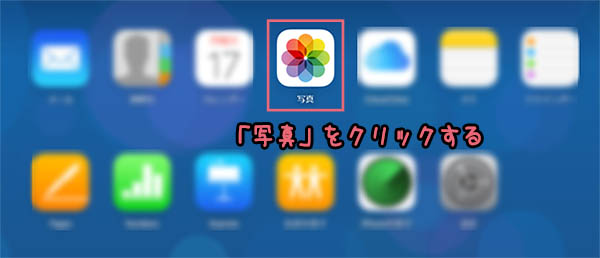
 パソコンでGoogleのChromeブラウザからiCloud(https://www.icloud.com)を開き、お持ちのアカウントをログインする。ログインすると、上のような画像が表示される。「写真」ボタンをクリックする。
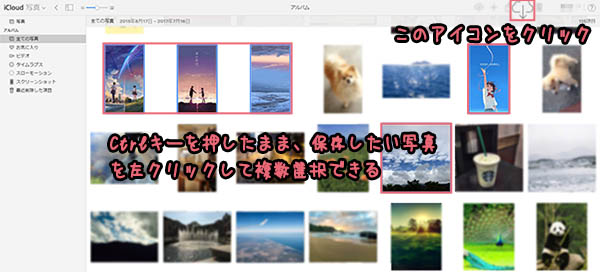


 iCloudに保存されている写真・画像が表示される。この場合は、shiftキーが効かないから、キーボードのCtrlキーを押したまま、マウスで保存したい写真上を左クリックして複数選択。


 選択が完了したら、画面右上隅のダウンロードアイコンをクリック。Chromeブラウザから「複数ファイルのダウンロード」という警告タイログが表示され、ここで「許可」を選択して進めていく。
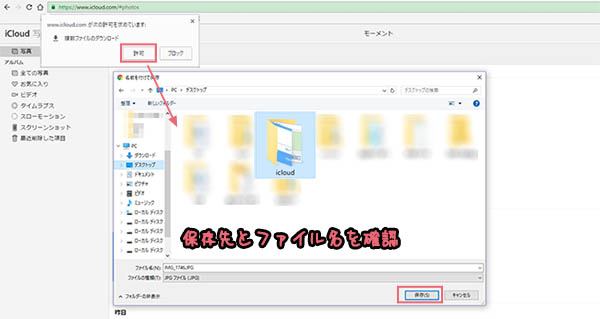


 保存先とファイル名を確認してから、「保存」を押すとパソコンにiCloud写真を保存するのが開始!
 

この方法は複数の指定したiCloud写真を一括でダウンロードできるが、iCloudに保存されている写真を一気に全保存したい場合に適さない。もしiCloud内の写真・画像を一括で全部保存するしたいならパソコンにiCloud for Windowsをインストールすることを勧める。パソコンに一括でパパッと全部のiCloud写真を保存するには以下のiCloudコントロールパネルを使った方法で行う。


【一括保存】Windows 用 iCloud~パソコンにiCloud写真を保存できる方法その二

パソコンでWindows用iCloudコントロールパネルを起動しお持ちのApple IDとパスーワードを入力してからサインインしてください。


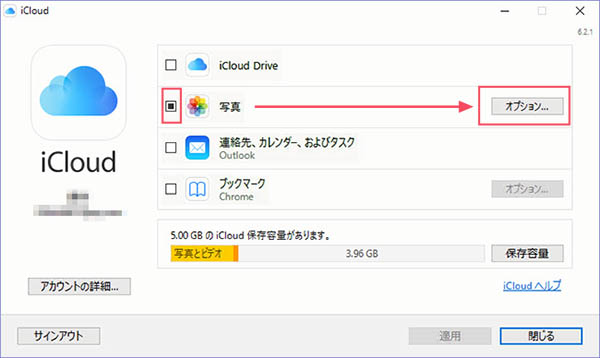
 「写真」のチェックを入れてから右端の「オプション」をクリックする。


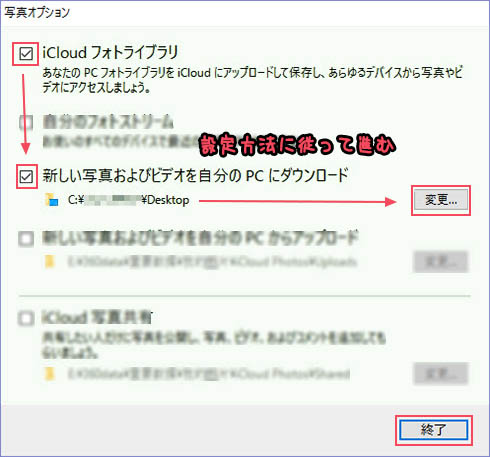
 「iCloudフォトライブラリ」-「新しい写真およびビデオを自分のPCにダウンロード」を選択してから、右端の「変更」ボタンを押すと保存先を自分の分かりやすい場所に変更しておくことをおススメするよ。後は「終了」ボタンを押してください。 設定完了したら、「適用」ボタンをクリックする。


 デスクトップ右下のタスクバーにあるiCloudアイコンを右クリックして、「写真をダウンロード」をクリックする。


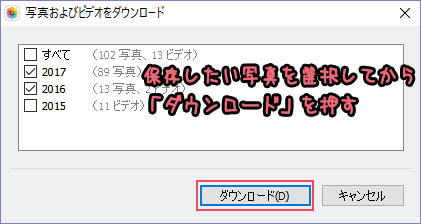
 iCloudに保存されている写真を年単位で表示され…【続きを読む】

【オススメ】無料でInstagram動画保存するために、最も簡単な2つの方法

instagram動画見れない!おすすめのインスタグラム動画保存方法があるのか?

日常の瞬間を撮ってから友人や家族とおしゃれな写真と面白い動画を簡単にシェアすることができるため、Facebook傘下の写真加工・共有アプリinstagramは若者の間で大流行している。それに一般人だけではなく、普段SNSをあんまり利用しない島崎遥香、ローラ、トリンドル玲奈といった芸能人、モデルさんでもinstagramに現れ、様々な写真や動画を投稿してプライベートの一面が垣間見える。では好きなアイドルの写真や動画をinstagramからPC・iPhoneに保存したいならどうしたらいいだろうか?スクリーンショットで気に入った写真や画像を簡単に保存できるが、Instagram動画保存するのはそう簡単ではないようだ。一方、instagram動画見れない不具合も最近よく発生している模様で、もし気に入ったinstagram動画をダウンロードしてオフラインで再生できるならオンラインでinstagram動画見れない不具合もすらすらと解消される。

原文へのリンク:https://goo.gl/98s83m

そこで、今回は最も簡単なインスタグラム動画保存方法を2つ紹介していこうと思う。1つ目はソフトでInstagram動画保存、2つ目はページのソースに動画の場所(URL)を調べて保存する方法。

【初心者におすすめ!】動画ダウンロードソフトを利用したインスタグラム動画保存方法

ここからはWinX YouTube Downloaderを使って、instagram動画をダウンロードしていくよ。 
まずは下準備として、↑↑上の黄緑色で「無料版ダウンロード」って書かれているボタン↑↑をクリックして、WinX YouTube Downloaderをダウンロード&インストールしてください。

f:id:colonelcherry:20170718172644j:plain

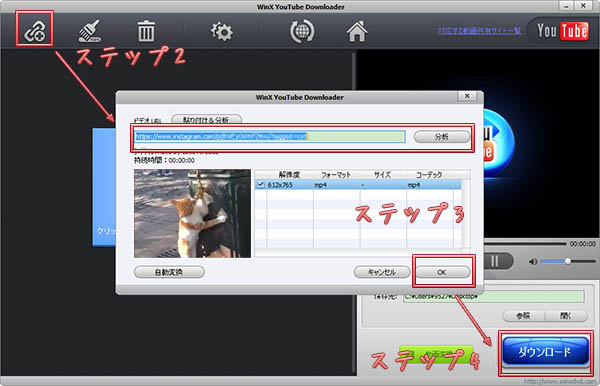
ステップ1.パソコンでダウンロードするinstagram動画をブラウザで再生する。動画のURLをコピーする。

ステップ2.WinX YouTube Downloaderを起動させして、メイン画面の左上にあるクリップアイコンか中央にある青いブロックを押す。

f:id:colonelcherry:20170718172649j:plain

ステップ3.小さウインドウが表示されて、コピーした動画のURLをボックスに貼り付け、右の「分析」ボタンを押す。

数秒待つと、解像度別に数種類サイズが並び、好みの項目を選択してから「OK」ボタンをクリックする。

ステップ4.メイン画面に戻ったらもう一度クリップアイコンをクリックして、urlを追加し一括で複数のInstagram動画保存も可能!

最期に「参照」ボタンをクリックして、保存先を選択して、右下の「ダウンロード」ボタンを押してください。これで動画ダウンロードソフトでInstagram動画保存することが簡単にできる。

ページのソースに動画の場所をコピペでインスタグラム動画保存方法

パソコン上でダウンロードしたいinstagram動画の場所を探してコピペだけでInstagram動画保存することもできるが、手順がやや複雑でPC初心者にはお勧めしたくない。一方、ほかのダウンロードツールが不要でinstagram動画をダウンロードできるから、

f:id:colonelcherry:20170718172653j:plain

ここでページのソースに動画の場所(URL)を調べてインスタグラム動画保存方法を簡単に解説してみた…続きを読む

【解決済み】レンタルDVD弁償代金はいくら?ゲオ・ツタヤで借りたレンタルDVDを紛失した場合の対処法

ゲオ・TSUTAYAのレンタルDVDを紛失・盗難にあってしまったらどうしたら良いのでしょうか?弁償しなければならないですか?

大急ぎです。借りたレンタルDVDを紛失しまった場合の弁償はどのようになりますか。先日ゲオで借りしたDVDを不注意で電車に全て置き忘れ、探してもらってもありません。またそのDVDは数量限定特番なので、当時売れていた金額は1万円ほどなどでも、3割の損害賠償はされるんですか?もしそうじゃないなら、そのレンタルDVD弁償額は大体いくら支払われるべきでしょうか?

一方、ネットオークションから購入した同じDVDを現物で弁償できますか?ご教示願います。

原文へのリンク:https://goo.gl/ioAzXL


ベストアンサーに選ばれた回答:

まずは、レンタルDVDを盗難・紛失した場合は、同じものを現物で弁償できませんのでご注意下さい。それはなぜですか?実はレンタル専用となるDVDは著作権者から認証を受けるために支払う料金を上乗せして一般販売品よりもっと高くなっているから、普通の家庭用に販売してる同じDVDでも著作権の許諾を受けていないから、レンタルDVD弁償できない。

レンタルDVDを紛失・無くした場合の対処法:

 レンタルDVDを紛失された場合は、なるべく早めにに利用店舗(宅配レンタルならサポート)に連絡し、紛失された枚数とディスクに貼り付けられた番号を話してください。因みに、レンタル料金自体に紛失保険がないから、レンタルDVDを紛失した場合には補償されないことがありますのでご注意ください。

 返却期限までに見つからない場合は、紛失したレンタルDVDを買取しなければならない。通常的には旧作なら定価の3割、新作・準新作なら定価の8割負担でレンタルDVD弁償する。またレンタル専用となるDVDは一般販売品よりもっと高価だから、違約金が上乗せされて市価の数倍になり、恐ろしい金額を支払うかもしれない。

TSUTAYAのレンタルDVDを紛失した際に違約金の一覧:
DVDまたはブルーレイディスク 1枚につき4,000円(税込4,320円)

ゲオのレンタルDVDを紛失した際に違約金の一覧:
DVD1枚につき5,000円(税込5,400円)、CD1枚につき3,000円(5,240円)

もちろん、一旦お金は払うけど1ヶ月以内に見つかったら、延滞料金を差し引いてお買取金を返却してくれました。

 弁償代金が店舗やDVDのカテゴリーによって多少違いがありますのでご注意ください。

レンタルDVDを盗難した場合の対処法:【続きを読む】

どっちがいいか?AAC MP3音質・汎用性・圧縮率を比較してみる

音声ファイル形式といったら普段はAACとMP3をよく耳にする。音楽配信サービスからダウンロードした楽曲や、YouTubeなどのサイトに投稿された動画や、携帯電話向けの着うたなどでもAACかMP3形式が採用される。ではMP3 AACどっちがいいのか?迷っているんだよね。今回は音質・圧縮率・汎用性などを比較してAACとMP3の違いを解説し、AAC MP3変換の方法も紹介するよ。

AACとMP3の違いは?

MP3とは、MPEG Audio Layer 3規格によって音声データの圧縮方式の一つ。拡張子は.MP3。 
高い圧縮率ながらも音質の劣化はほとんど発生しなくて、更に320kbpsのMP3とCD、FLAC、APE(圧縮していない音源)の 音質と比べて人間の耳でまったく聞き分けられない。一方、MP3を発明したドイツのフラウンホーファー研究所が4月23日、MP3に関連する各種特許の保護期間が終了したと発表。

AACとは、MP3と同じで音声データを扱うための圧縮方式の一つ。拡張子としては、標準的な.aacのほか、.m4a、..3gp、.m4p、m4r、.f4vなどもよく用いる。1997年開発された音声規格AACはMP3の後継形式として策定され、MP3よりも更なる高品質化・高圧縮化の音を提供できる。iPodおよびiTunesが標準でAACを使用することを発端に、次世代DVDの音声規格として普及してきた。

AAC MP3どっちの音質のほうがいいがいいのか?

誰でも知っている通り、AACとMP3は非可逆圧縮方式を採用されたから、CD、FLAC、APEといったロスレス形式の音声ファイルと比べると音質の差が少々ある。ではMP3対 AAC比較したら、AAC MP3音質ってどっちが上なのか?実は非可逆圧縮の音源に対しては、ビットレート値が高いなるほど音質が良くなり、逆に低くなるほど劣化される一方、上限周波数も音質に影響を与える。ここでは圧縮しない曲をAAC MP3変換してみて、右画像にように、CBR(固定ビットレート)モードで、ビットレートが192kbps以上なら、AACの上限周波数はMP3より少ない。ビットレートが160kbpsになると、MP3とAACの上限周波数は約19KHz。ビットレートが128kbpsになると、AACの上限周波数はMP3を大幅に超えた。というこで、理論上ではAAC MP3音質比較するなら、MP3高ビートを勧めて、ビットレートが160kbps以下であればAACほうがいい。

f:id:colonelcherry:20170710114249j:plain

一方、実際には256kbpsのAAC は320kbpsのMP3と同じ程度のクオリティと持っている。ビットレートが低いと、MP3エンコードする時高域周波数がカットされて、楽曲においての楽器の高周波倍音も損なわれる。切り捨てられる音が人間の耳で普通に聞き取れないが音の立ち上がりや質感がやや劣る。AACでは48の全帯域幅(最大96kHz)音声チャンネル対応でき、16の低周波サウンドトラックも含めることができて、DVDの次世代標準された音声符号化規格となっている。

まとめ:AAC MP3音質比較:AAC > MP3

音声の圧縮率はMP3 AACどっちが一番高いのか?

MP3エンコードする場合は、非圧縮音声データ量を最大約1/10~1/12のサイズに圧縮するだけではなく、低周波数帯域のゆがみも極めて少ない。12KHz~16KHzといった高域周波数を犠牲にすればさらに高い圧縮率を得ることもできる。

AACは高圧縮高品質の代表のようなコーデックとして、エンコードする場合は、非圧縮音声データ量を最大約1/20のサイズまで圧縮し、MP3の圧縮率を大幅に超えた。右側の表から明らかなように、AACとMP3は低ビットレートで同じなサイズを持ち、高ビットレートでAACサイズがはるかに小さくなっている。

f:id:colonelcherry:20170710114311p:plain

まとめ: 圧縮率でMP3 AACどっちがいい:AAC > MP3

汎用性・用途でMP3対 AAC比較してみる

MP3は今最も広く知られ普及している音声形式として、汎用性も高くてほとんど全てのデジタルオーディオプレーヤー、モバイル端末に対応できる。それにエンコード・デコード速度もAACより速いし、ID3タグ情報も編集しやすいし、数百曲の音楽も短い時間でエンコード・デコードすることができるたため、音楽愛好家の間で長く流行をつづける。でも著作権保護機能がないから、MP3音楽ファイルの不正コピー、ネット通じて不正配布、交換も問題となっている。

1997年開発された音声規格AACはMP3を超えるためのだが、色々な原因で普及が進まなってしまった。けれど音質・圧縮率に優れるのメリットで徐々に知られるようになってきているにつれて、AACはiPhone、iPod、iPad、iTunes、Nintendo端末、PlayStationなどのデバイスにおける標準の音声フォーマットになる。またApple Musicといった音楽配信サービスにもAAC形式を採用する。

まとめ:汎用性でMP3 AACどっちがいい:MP3 > AAC

追記:AAC MP3変換に関するフリーソフト&サイトオススメ…【続きを読む】

2017無料似顔絵メーカーオススメ~見逃せない無料で似顔絵作成用アプリTOP5

SNSがずっと種類が増えてきている現在、他人と差別化のあるプロフィール画像を作りたい人がたくさんいるじゃないだろうか。各種類のSNSを使う時に不可欠な要素として、アイコン画像が第一印象を相手に伝える役割を演ずる。特徴のあるプロフィール画像は利用者にとって自分の性格や魅力を他人に伝達する利器だと見られる。可愛いアニメキャラから、スポーツスターまで、これらの愛用されていた画像は人々の好みなどを表現できる。だが、上記の画像より、今非常に人気がある似顔絵画像も流行っている。いつの間にか自分の写真から作成された似顔絵画像がSNSで出てきて、すぐみんなの注目を引き付ける。

「可愛いアイコン画像ですね。僕も作りたい!」と思うけど、絵画が下手で描かないし、無料で似顔絵作成できるアプリを探してみると見つからなかったと悩んだ。どうやって自撮写真から似顔絵が作れるの?インターネットで似顔絵無料アプリが色々ありすぎてどれを使えばいいのかわからーん!!!今回はSNSやブログのプロフィール画像などに利用できる無料似顔絵メーカーオススメし、初心者も簡単にアニメ風の似顔絵イラストを無料で作成することができる。それではさっそく初めて描こう!

原文へのリンク:https://goo.gl/bxCXPm

ブログやSNSのプロフィール画像に使える!似顔絵無料のアプリランキング

 Like me! 似顔絵をつくろう

写真から似顔絵が作れる方法

無料似顔絵メーカーオススメ度:★★★★★   iPhone、Androidともに対応

Like me! 似顔絵をつくろうは人気モデルや芸能人も愛用している似顔絵無料アプリ。髪型や目などのパーツを好みに組み合わせて、かんたんに自分そっくりの似顔絵イラストを無料で作成することができる。またイラスト素材が多すぎて、らくがき風だけではなく、キテレツ風、アニメ風、中二風、ゆるかわ風などさまざまなジャンルの似顔絵を無料で作成することもできる。

 CHARATアバターメーカーLite

似顔絵無料アプリ

無料似顔絵メーカーオススメ度:★★★★★    Androidのみに対応

簡単にアニメ風ちびキャラ作って遊べる面白似顔絵無料アプリ。顔の輪郭、目、眉、髪型などたくさんのバリエーションから好みに合わせてカスタマイズできて使いやすい。髪飾り・翼・持ち物などの可愛い素材がたくさんなのでだれでも簡単にキラキラと可愛い似顔絵イラストを無料で作成することができる。また作成できた似顔絵もローカルにダウンロードして保存することも可能。

 MomentCam モーメントキャム

似顔絵イラストを無料で作成

無料似顔絵メーカーおすすめ度:★★★★★    iPhone、Androidともに対応

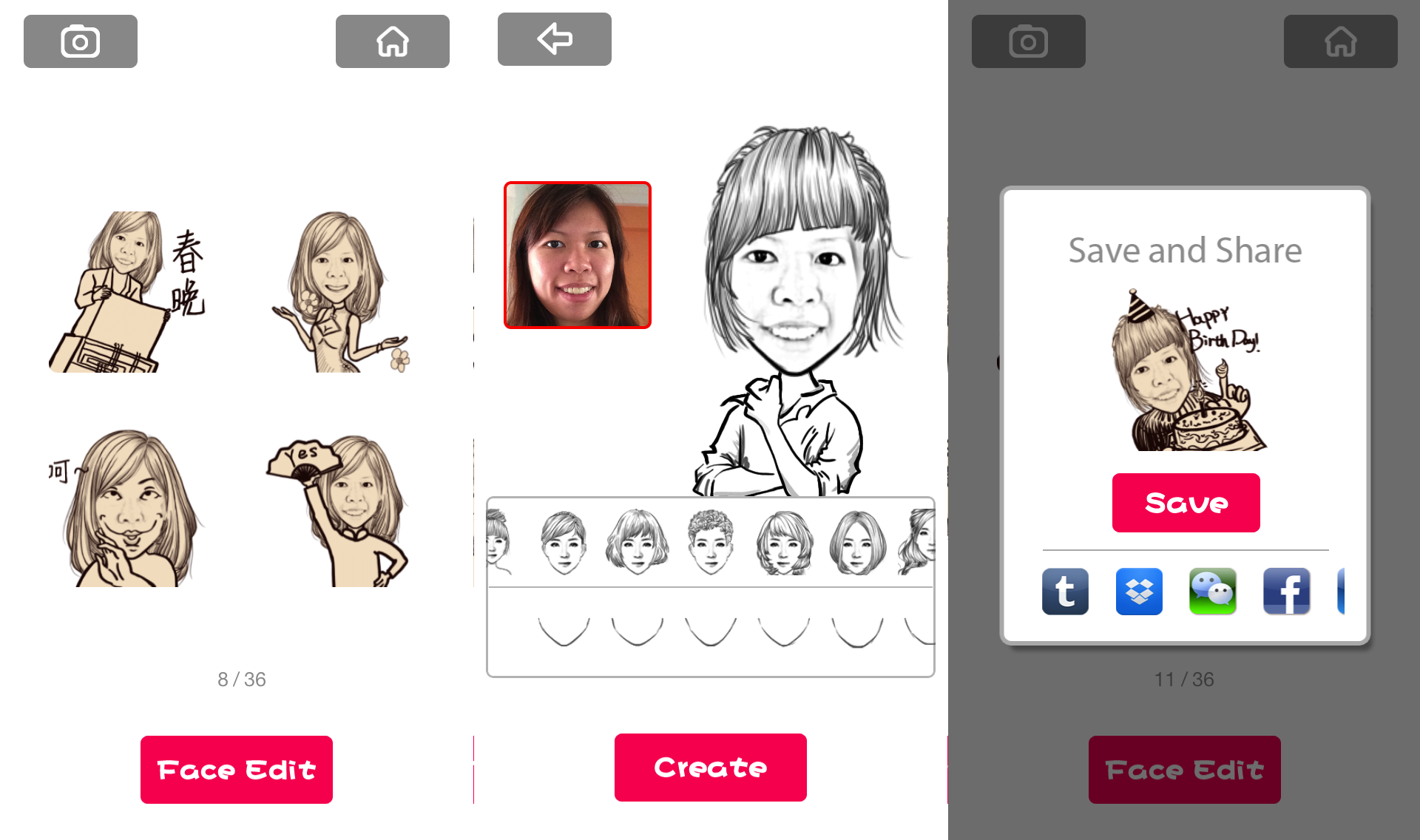
2億人以上のユーザーが愛用しているカラーやイラスト素材バリエーション豊かな似顔絵無料アプリ。写真から似顔絵が作れる操作はとても簡単!自撮りするか、アルバムから画像を選択するかだけ!自分そっくりのスケッチ風のファッションモデルや三国志などのキャラクターを作成することができる。また作った似顔絵もLine、Facebook、インスタグラム、Skypeに一括でシェアできる。

 MINE-A PORTRAIT MAKER

無料で似顔絵作成

無料似顔絵メーカーおすすめ度:★★★★★    iPhoneのみに対応

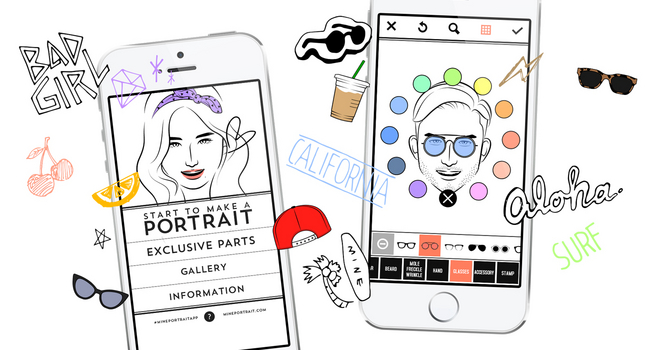
今までに無い洗練されたテイストでお洒落な似顔絵無料アプリ。シンプルで使いやすい。アプリに写真をアップロードする必要はなく、ヘアスタイル、顔、眉毛、目、鼻、口の形など300以上の無料パーツからお気に入ったデザインを選択してから、タップするたけで各パーツの位置や大きさも自身で調整することにより、簡単に似顔絵イラストを無料で作成することができる。Twitter、LINEのアイコンに使えると超カッコイイ!

 アニメ風アバターメーカー

無料似顔絵メーカーオススメ

無料似顔絵メーカーおすすめ度:★★★★★    iPhone、Androidともに対応

アニメ風アバターを作れる似顔絵無料アプリ。アイコン背景、輪郭、目、眉毛、鼻、アクセサリーなど無限大の組み合わせとアイテムを用意。。。続きを読む