【2016年版】無料iPhoneデータ移行ソフトおすすめランキング - Digiarty Software

iTunes以外のiPhone転送フリーソフトって色々あるが、実際のところどれが一番いいんだろう?iPhone転送フリーソフトソフトは誰もが知っている通りiPhoneに欠かせないツールで、機種変更でアイフォンデータ移行する場合には古い本体内のボイスメモ、音楽、写真、映像、電子書籍などファイルを新しい本体にそっくりそのまま移行することもできる。またPCに保存している音楽をiPhoneに入れたいならPCとiPhoneミュージック同期することもできる。今回は使いやすさ、レビューでの評価の高さなど総合的に判断して、2016年iPhoneデータ移行ソフトおすすめランキングTOP5を紹介する。どれもなかなか高機能で自分に合ったものを選ぼう!

原文へのリンク:https://goo.gl/DM5pv7

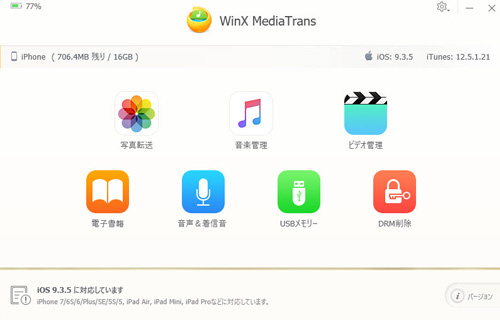
 WinX MediaTrans

iPhone転送フリーソフト

使いやすさ:★★★★★ 
親切なシンプル設計で操作性抜群!iTunes不要でPCとiPhoneの間で勝手気ままに写真や曲、ビデオ、iBookなどのアイフォンデータ移行ができる。 
機能:★★★★☆ 
iTunesのような制約もなく音楽、動画、写真、ボイスメモ、電子書籍などのメディアファイルのやり取りができる。またiOS画面に会わせて自動で回転や動画、音楽をiOS端末対応のフォーマットに自動変換しできる機能を備わっているから動画変換に関する知識は不要で済む    。それに音楽管理のプラスαな便利機能があるので、端末上の音楽ファイルの曲情報を編集したり、着信音作成したりしてPCとiPhoneミュージック同期もできる。 
デメリット:無料版ならインポート/エクスポート転送回数に一定の制限がある。

iPhone転送フリーソフトレビュー:★★★★★ 
iPhoneでメディアを楽しむための万能ツール。複雑なiTunesと比べ使い勝手が良い仕上がりPCと端末上の写真、音楽、ボイスメモ、iTunes Uやビデオなどメディアをやり取りすることができる。またアイフォンデータ移行速度は業界随一で他社に比べてかなり優秀な性能を持っていて10GBぐらいのデータがみるみるうちにiPhoneをパソコンでバックアップいく。iPhone転送フリーソフトの新定番として推してもいい!

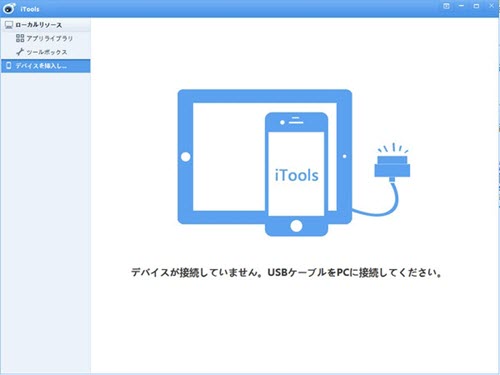
 iTools

iPhoneデータ移行ソフトおすすめ

使いやすさ:★★★☆☆ 
主界面がiPhone管理統合ソフトといった感じで操作し易い。ソフト立ち上げ後、iPhoneをPCに差し込むと、すぐに端末が読み込まれるので、後はアイフォンデータ移行をするだけだ。 
機能:★★★★☆ 
お使いのiPhoneとPCの間で音楽、連絡先、写真、着信音を簡単に同期するだけではなく、また複数のiOS端末を同時に管理し、最大20台のiOSデバイスの管理や内蔵の音楽、動画、写真などファイルの分類・バックアップ・共有・閲覧も同時にできる。 
デメリット:iTools日本語対応できない;機能がどんどん肥大化 
iPhone転送フリーソフトレビュー:★★★★★ 
iTunesに似るようなiPhone管理人気アプリで、脱獄していなくてもワンクリックでiPhone、iPad、iPodなどのiOS端末のファイルを管理できる。けれどiTools機能がどんどん肥大化になると、「iToolsが非常に使いにくい」というのがとても多いと感じている。

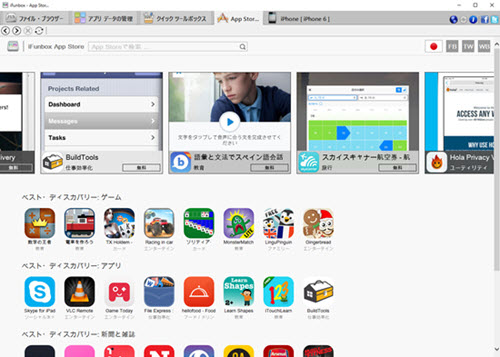
  iFunbox

iPhoneをパソコンでバックアップ

使いやすさ:★★★★☆ 
多機能で使いやすい!iPhone内蔵の様々なファイルをディレクトリで表示され、初心者も手軽にiPhoneをパソコンでバックアップできる。 
機能:★★★☆☆ 
iTunesなしで映画、音楽、写真、着信音などファイルをPCに手軽く転送して、さらにはゲームのセーブデータやLineのチャット履歴も同期できる。それに本ソフトを使えばお使いのiPhoneもUSBメモリーに変身させ、USBメモリーなどと同様にファイルのやり取りが可能になる。 
デメリット: iFunbox使えない、認識しない、iFunbox強制終了などの不具合が時々と発生 
iPhone転送フリーソフトレビュー:★★★★★ 
iPhone内の音楽・ビデオ・写真・アプリなど様々なファイルを素早く転送・管理できるフリーソフトで、国内のユーザーにに大いに受けている。iTunesの代わりに、写真、音楽、動画、着信音などのファイルを劣化させずに転送できる。初心者向けのiPhoneミュージック同期ソフト。

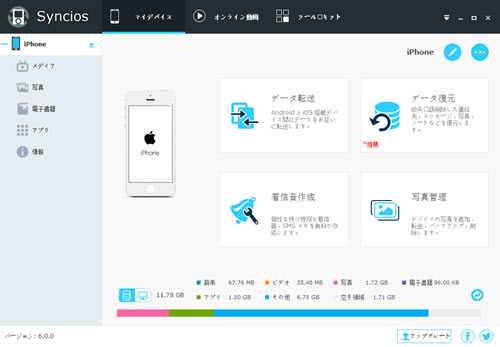
 Synciosフリー

iPhoneミュージック同期

使いやすさ:★★★★★ 
見た目はシンプルでだけど機能は十分以上。iTunesを使わずに初心者も容易くiPhoneに保存しているデータをそのままPCに転送できる。 
機能:★★★★☆ 
iPhone・Androidデバイス共に対応!iTunesを使わずにビデオミュージックだけではなく、写真、連絡先、メッセージなどのiPhoneデータファイルをパソコンでバックアップもできる。またデータ移行の機能の以外、着信音作成、動画ダウンロード,ビデオ変換、iTunesバックアップなど色々なiPhone向けの管理機能も備えている。 
デメリット:ポップアップ広告が時々表示されてずいぶん迷惑。 
iPhoneデータ転送フリーソフトレビュー:★★★★★ 
iPhoneマルチデータ管理ソフトとしても使い勝手はいい感じで、アイフォン・アンドロイド端末とPCの間でお互いにデータ移行、バックアップするだけではなく、それ以上に強力なダウンロード&変換機能も搭載されている点が注目ポイント。ユーザー数が世界中で1億人突破!パソコン初心者から上級者まで幅広くおすすめ!

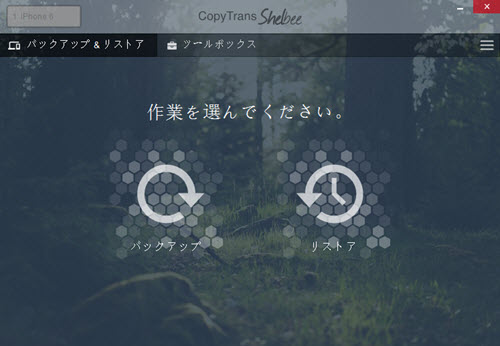
 CopyTrans Shelbee

無料iPhoneデータ移行ソフト

使いやすさ:★★★★☆ 
シンプルで使いやすく動作も軽い。ワンキーだけで簡単にiPhoneをパソコンでバックアップできできちゃう。 
機能:★★★☆☆ 
フリーのiTunesの完璧な代替品で、ワンキーだけでiPhone内の連絡先…続きを読む

【解決済み】iPhone 7充電できない!iPhone充電できない時の原因と対処法

iPhone 7充電できない!何回か抜き差ししたりしても無駄でしたからどうしたら良いでしょうか?

私は今iPhone 7を使っているのですが、最近充電しようとしたところ、iPhone充電できない状態になりました。充電する時、コードをスマホの方にぐっと押している状態なら充電マークが出るし辛うじて充電できますが、手で抑えないとまた同様に... 
また純正のアダプタとケーブルを使用してもiPhone本体に充電できないです。それはなぜでしょうか?回答よろしくお願いします。


#iPhone本体に充電できない/iPhone 7充電できない時の原因と対処法:

◎ しっかりと充電器を挿しているのにiPhone充電できないのみならず、iPhone充電マークが出ない状態もなる。ほんとうに困る~実には、iPhone本体に充電できないなら接続端子やACアダプタなど色々なことが原因となる。

◎ iPhoneを再起動。iPhone本体の一時的な問題でiPhone充電できない状況があるから、iPhoneを一度再起動してみる。


iPhone 7充電できない

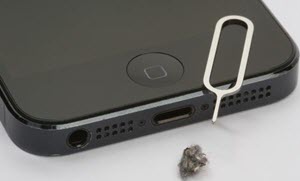
◎ iPhone下部の差し込み口やLightningケーブルにホコリやゴミ、油汚れが溜まっているからiPhone充電できない。綿棒それともつまようじで差し込み口周辺、ケーブルの端子部分を軽く拭いてみる。

◎ ケーブルと充電器とどっちが故障かチェックしてみる。まずは充電ケーブルを別のiPhoneと差し替えて充電できるかて試して、iPhone本体に充電できない場合はケーブルのトラブルが考えられる。充電できるなら充電器を疑う。その場合は、ケーブルか充電器を買い替えるほうがいい。

◎ iPhone充電を制限するのは、45℃以上、10℃以下では充電禁止だから、45℃以上、10℃以下の室温の環境ではiPhone充電できない…【続きを読む


# 「このアクセサリは使用できません」と表示されiPhone充電できない時の原因と対処法:

原因①:ケーブルに繋げるとiPhone充電マークが出ない状態に「このアクセサリは使用できません」と表示されてしまうなら、差し込み口の接触不良はiPhone充電できない時の原因であるかもしれない。 

iPhone充電マークが出ない

解決方法:綿棒は無水エタノールを少量付けて端末下部の差し込み口やケーブルの端子部分を…【続きを読む】


iTunes Uとは?iTunes U使い方:iTunes Uの講義、映像をダウンロード・同期

iTunes Uとは、世界中の一流大学の映像講義、オーディオブック、教材など無料で公開されているサービス。東大、京大、早稲田、慶応など日本国内の名門大学のみならず、オクスフォード大学、スタンフォード大学、エール大学など世界トップレベルの大学の授業をiTunes Uを経由して受けられる。またわざわざ塾に行く必要がなく、iTunes Uの講義をダウンロードししたら会社の休憩時間にも通学の移動時間にもiPhone・iPadやPCで     いつでも・どこでも・何度でも、見たい授業を無料で受講できる。さて、今回は、iTunes U使い方をまとめてみて、iTunes Uの講義をダウンロードする方法を初心者にも分かりやすく画像付きで紹介するだけではなく、PCとiPhone・iPad・iPodの間にiTunes Uコンテンツを同期するやり方も載っている。

原文へのリンク:https://goo.gl/lUneRy

iTunes U使い方:パソコンでiTunes Uの講義をダウンロードする方法

パソコンでiTunesを起動。iTunesメニューバーの[表示] - [メディアの種類] - [iTunes U]を選択(それともCtrl+5キーを押す)、上部のタブから[Store]をクリックしてiTunes Uストアに切り替える。ジャンルごとなど、講義映像、ノート、オーディオブックなど様々なコンテンツが並んでているので、まずはこの中から勉強したい講義を探す。

iTunes画面右側の[すべてのカテゴリ]欄から[ビジネス] [言語] [歴史] [医学/薬学] [心理学/社会科学] [指導/学習]などの専攻分野から選ぶ。目当ての講義があれば、画面右上にある検索ボックスにキーワードを入れてから左側の虫眼鏡マークをクリックしたらOK。

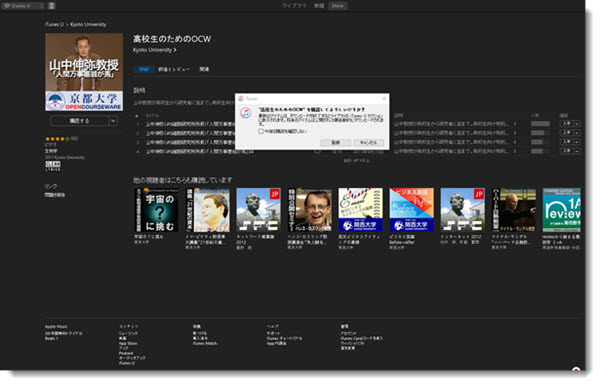
気に入ったコンテンツを見つけたら、クリックして、授業の詳細が表示される。内容を確認してから、[購読する]をクリックすると、購読確認のサブウインドウが表示され[登録]をクリックする。そして購読中のコンテンツは自分のライブラリに表示される。

 iTunes Uとは

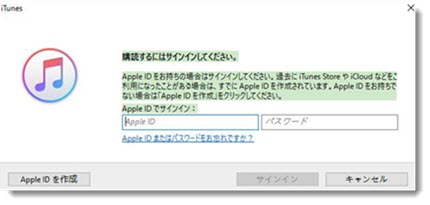
またそのコンテンツの中には一部のコースだけを学習したいなら、気に入ったコースの右側の[入手]ボタンをクリックしたら、コースのダウンロードが開始される。画面上部でiTunes Uの講義をダウンロードする状況を確認できる。後は、[Appel ID] [ パスワード]を入力して[サインイン]をクリックすることで、iTunes Storeにサインインする。直接にすることもできる。

iTunes Uの講義をダウンロード

ヒント:iTunes Uの講義をダウンロードする中、購入が必要な教材が使用される場合があるのでご注意ください。

ダウンロードが完了ご、画面上の[ライブラリ]をクリックすると、ダウンロードした講義を確認できる。ダウンロードした講義をダブルクリック、または選択して右上の再生アイコンをクリックすると、講義の再生が開始。また右クリックしたら、[デバイスに追加]を選択して、iPhone・iPad・iPod にiTunes Uコンテンツを同期することができる。

iTunes U使い方:iPhoneでiTunes Uの講義をダウンロードする方法

iTunes Uとは世界中の有名大学の教授、研究機関の研究者の講義が無料で配信されるサービスで、世界中で大人気を博したから、2012から、iOS向けのiTunes U専用アプリが提供されている。iPhoneでiTunes Uの講義をダウンロードできるのは大変便利で強くおすすめ。iPhoneでiTunes Uの詳しい使い方は別記事にまとめてあるので、参考にどうぞ。

iTunes U使い方:PCとiPhone・iPad・iPodの間iTunes Uコンテンツを同期する方法

<!> PCでiTunes Uの講義をダウンロードしてiPhoneに追加しようと思っていたのだが、何度チャレンジしてもできない。

<!> iPhoneにiTunes Uコンテンツを保存すぎてPCに転送したい!おすすめのiTunes UコンテンツをPCに転送方法を教えてください。

iTunes Uコンテンツを同期

利用ツール:WinX MediaTrans

iTunes U使い方:PCからiPhone にiTunes Uコンテンツを同期

ステップ1:まずは WinX MediaTransダウンロード&インストールしてください。

ステップ2:USBケーブルて、お使いのiPhoneをパソコンに接続。iOSデバイスを初めてパソコンに接続する場合、「このコンピューターを信頼しますか」と出てきて、「信頼」をクリックすればいい。 

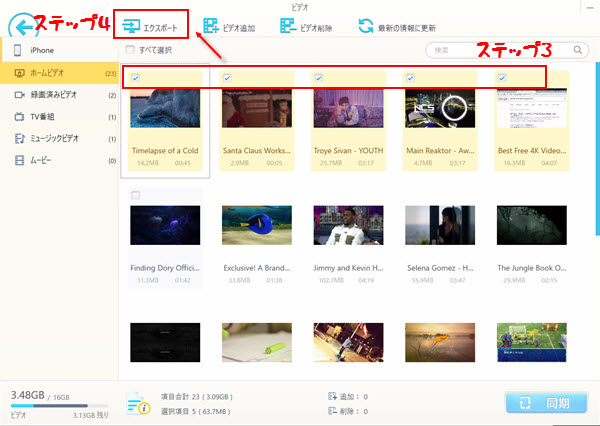
ステップ3:WinX MediaTransを起動。メイン画面にある「音声&着信音」をクリックして、左側のリストから[iTunes U]を選ぶ、iPhoneに保存しているiTunes Uコンテンツが表示される。

 ステップ4:画面上部に左から2個目の「iTunes U追加」をクリック。パソコンからiPhoneに追加した講義を選択…【続きを読む】

【スーパーマリオRun】スーパーマリオランダウンロード方法~日本でも配信開始!

9月のApple新製品発表会で任天堂がマリオ新作「スーパーマリオラン」をリリースすることを発表してから、マリオファンも一般ユーザーもこのゲームの配信を楽しみ待っている。任天堂初の本格的なiOS向けゲームアプリとして、伝統的なマリオゲームと違ってスーパーマリオランではパルクール要素が入っている。プレイヤーは走り続けるマリオをタップでジャンプさせ、ステージ内で出現する敵を倒せ、コインを集める。片手だけで簡単に操作し、インターネット経由で「Toad Rally」と呼ばれるバトルモードで世界中のプレイヤーと対戦することもできる。さて、日本でのスーパーマリオラン配信日は一体いつ頃に? iOS向けスーパーマリオランは12月から配信が決定し、具体的な日ならやはり12月後半の発表が濃厚。一方、Android向けにスーパーマリオ配信日はまだ不明だが、最速にしても2016年12月以降にスーパーマリオAndroid版をダウンロードすることができる。

原文へのリンク:https://goo.gl/3p2SvK 

iPhoneでスーパーマリオランダウンロード

  • 対応OS: iOS;Android:未定
  • スーパーマリオラン配信日:2016年12月下旬(日本)
  • スーパーマリオラン事前登録:可能
  • 販売価格:基本プレイ無料 (一部アイテム課金あり)
  • 発売元:Niantic, Inc.
  • 開発元:Niantic, Inc.

2016年12月にサービス開始を予定しているマリオ最新作スーパーマリオラン事前登録を受付ている。App Storeでスーパーマリオラン事前登録をしたら、配信開始になった時点での通知を受け取りことが出来るようになる。また正式配信ではまだされていないが、スーパーマリオラン事前登録数によると、世界中で大人気になる爆発的なブームを起こすに違いない。業界関係者によると、スーパーマリオランダウンロード数がポケモンGOの3倍になり、累計15億達成することを予測している。

スーパーマリオラン iOS版が先行配信! iPhoneでスーパーマリオランダウンロード方法

ダウンロードリンク:https://itunes.apple.com/jp/app/super-mario-run/id1145275343?mt=8

公式サイトにスーパーマリオランダウンロードリンクも用意されているが、リリース前はそのリンクを押してもiTunesページだけに飛ばされてしまう。またiPhoneでスーパーマリオランダウンロードするには、インターネットに接続できる環境が必要。

iPhoneホーム画面の[APP Store]を押し、画面下にある[検索]をタップする。

検査ボックスにスーパーマリオラン名を入力して表示される関連語句から[スーパーマリオラン]をタップ。

 [スーパーマリオラン]の右側の[無料]をタップすると、iPhoneでスーパーマリオランダウンロードしてインストールするのが始まる。

スーパーマリオランダウンロード・インストールが完了したら、[開く]をタップするとスーパーマリオランが起動させる。

Android向けスーパーマリオランアプリがリリースされたら、このページですぐ更新しスーパーマリオAndroid版をダウンロードする方法を紹介する。

サルもわかる! iPhoneでスーパーマリオランダウンロードできない時の対処法

スーパーマリオランは指一本で操作できるから、通勤や出張の移動時間にも、休日のカフェタイムにも、旅行中の空き時間にもこのゲームアプリをたっぷり楽しめる。しかし、「iPhoneでスーパーマリオランダウンロードできない」みたいな不具合に出会ったことがあるか?スーパーマリオランダウンロードできない場合、まずお使いの端末の原因。iPhone 5&iPad 2以下の端末は非対応でiPhone 5s&iPad Air以降でないとプレイできないからお使いの端末がスーパーマリオランに対応しているか確認してみよ。

スーパーマリオランダウンロードできない

スーパーマリオランダウンロードできない!Wi-FiLTEの切り替え

お使いの端末が対応できるなら、インターネットへの接続を確認。インターネットへの接続に問題があれば、iPhoneでスーパーマリオランダウンロードできないことになるかも知れない。この時、ダウンロード環境が…【続きを読む】

リージョンフリー!!海外DVDビデオをWindows・Macで再生できる方法

DVDにはリージョンコードと呼ばれる制限コードが付けられており、

そのリージョンコードに対応したDVDプレイヤーやDVDドライブがないと再生できません。

原文へのリンク:http://nac-chib.com/blog/dvd-region-free-5kplayer/

リージョンコードとは

リージョンコード (region codes) は、DVD・Blu-ray Discやゲームソフトなどが販売および利用される地域(リージョン)の情報を記載した情報(コード)である。

リージョンコードを採用している規格では、商用パッケージソフトのリージョンと利用する機器のリージョンが一致しないと再生できないよう制限される場合が多い。理論的にはこの規制によって販売者が地域ごとに内容、発売日、価格を調整できることになる。

海外の映画やドラマは、過激でエロティックな表現がありますが、

日本国内では過激すぎる表現が規制されているので、

そういったものの制限を実現するために導入されているものなんですね。

ちなみにDVDのリージョンコードは1〜6の6種類があって、

日本はリージョンコード2に該当します。

リージョン制限があるDVDをPCで再生する場合は、リージョンフリー対応のソフトで再生しよう

海外のDVDを再生するなら5KPlayerがおススメ

5kp1

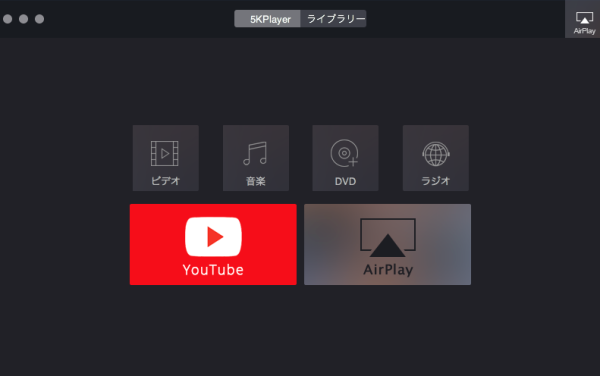
5KPlayerとは

様々な機能を搭載したPC用万能プレイヤー。

動画の再生だけでなく、DVDや音楽やラジオの再生も可能。

さらに、動画のダウンロード機能も搭載している。

5KPlayerの特徴

【2016動画プレイヤー】 Macで簡単に無料で使えて動画再生無料ソフトをまとめてみた!

原文へのリンク:http://cat303.com/blog/9974/

Macの「QuickTime」「VLC」での動画ファイル再生が、モタついてしまうことはないですか?

動画がカクカクしたり、再生できなかったり…ファイル形式は問題ないはずなのに!ということがあると思います。

いろんな要因がありますが「最新の高画質・大容量動画ファイルだと、QuickTimeやVLCではモタつくことがある模様(もちろん今でも十分に使えるソフトですが…)。

そんな中最近、そんな大容量ファイルも再生できるソフトを見つけたので今ではメインプレイヤーとして使用しています。

というわけで、2016年のMac動画再生ソフトランキング!(もちろん無料でダウンロードできるもの)

第3位「QuickTime」
第2位「VLC」
第1位「5KPlayer

というわけで、今回は第1位に輝いた「5KPlayer」について紹介します。

VLCやQuickTimeでモタつく動画も驚くほどスムーズ

まずは公式サイトにあるキャッチコピーを引用します。

・革新的なデザインで4K/5K/8K/1080pといったHD動画、DVD及びラジオを再生できる
・MP3 AAC APE FLAC音楽を完璧に再生して、新感覚を活発する
・内蔵されたAirPlayの送信機/受信機で動画/音楽をストリーミング。
・YouTube・ニコニコなど、300以上もの動画共有サイトからの動画ダウンロード機能
・360度動画のサポートー360度VR動画の再生&YouTube からVR動画のダウンロードに対応

4Kや5kといった大容量動画もいけるということです。

ダウンロードの上起動してみると…

1

何やら洗練されたデザインのプレイヤーが登場します。「ビデオ」「音楽」というところからファイルを選んで簡単に再生できます。

QuickTime等でモタついていた動画で試してみると、何とビックリサクサク動く!素晴らしいじゃないですか…。ソフトを変えるだけでこうも変わるんですね。

というわけで同じような悩みをお持ちの方には是非導入して頂きたいと思います。

YouTube動画のダウンロードも簡単

当初の目的は前述の「動画がスムーズに再生できる」で果たしたのですが、もう一つ素晴らしい機能が。それがYouTube動画のダウンロードです。

1

目立つように配置されている「YouTube」ボタンをクリック…【続きを読む】

iTools日本語版をダウンロードする方法~iTools日本語化情報

iTools日本語版をダウンロードしたいが、ソフト自体を日本語化にするものではないからどれだけ検索してもヒットしない。iTools日本語化バッチをダウンロードできるサイトを教えてください。iTools日本語版をダウンロード、インストールなど手順もよろしくお願いします。

iToolsはiOS端末のファイル管理アプリとして、脱獄していなくてもお使いのiPhone、iPad、iPod とPCの間で音楽、連絡先、写真、着信音を簡単に同期することができる。また複数のiOS端末を同時に管理し、最大20台のiOSデバイスの管理や内蔵の音楽、動画、写真などファイルの分類・バックアップ・共有・閲覧が同時にできる。複雑なiTunesと比べ使い勝手が良い仕上がりになっている。残念ながら、海外ソフトとしてiTools日本語化されないから、英語が苦手な方に操作上の不便を与える。今回は、iTools日本語版をダウンロードする方法を紹介し、英語が苦手な人も快適にiOS端末の管理などをPCから簡単に操作できるようになった。


iTools日本語化パッチ~iTunes日本語版をダウンロードできる方法

iToolsの公式Webサイトが日本語表示に対応できないから、本家サイトからiTools日本語化パッチのダウンロードは無理である。また日本語化工房から探してもiToolsの非公式日本語パッチが見つからない。まさかWebサイトからiTools日本語版をダウンロードできないのか?筆者がネットで探し続けてiToos日本語化バッチをダウンロードできるサイトやっと見つけた。

iTools日本語版をダウンロード

iTools日本語化の配布サイト: 
http://itools_for_windows.ja.downloadastro.com/ダウンロード/

表示されるタイログボックスにある[ダウンロード]をクリックして最新のiTools日本語版をダウンロードできる。

ダウンロードしたiTools日本語化インストーラ[itools_for_windows.exe]を実行するとインストールが始まる。セットアップウィザードに従いセットアップを進めていけばOK。これでiTools日本語化が完了した。

因みに、途中にインストール画面が英語で表示されていると、完了した後ソフト自体は日本語化されるのでご安心を。

しかしながら、上記の日本語化パッチ配布サイトは非公式ではないから、お使いのPCがウィルスに感染するリスクは、公式サイトからダウンロード時より大きくなってきている。ダウンロードしたiTools日本版インストーラを起動すると、アンチウイルスソフトでインストーラプログラムにおいてウイルスを検出という警告メッセージが表示されることがあった。誤検出の可能性があるが、ついうっかりして不審なプログラムをダウンロードするかもしれない。念のため、iTools公式サイトからダウンロードするほうがいい。でも公式サイトからダウンロードしたソフトは英語バーションのと、英語アレルギの我々には敬遠されていた。ではおすすめのiTools日本語版の代替ソフトがあるのか…[続きを読む]

【2016年版】初心者向け!DVDコピーのやり方:DVDをMP4,iSO,DVD…にコピー(圧縮・ダビング)

Q1> コピーガードのかかっているDVDをMP4に変換できるフリーソフトがありますか?購入してきたDVDをPCにコピーしてMP4、iSO等に変換したいです。おすすめのDVDコピーのやり方、フリーソフトなどがありましたら教えてください。

Q2> DVD圧縮について質問です。DVD ShrinkといったDVD圧縮フリーソフトで試しましたが、なぜかどれもオリジナルのサイズのまま出力され、片面2層DVDを圧縮されません。

Q3> DVDからDVDへダビングしたいのですが、仕方がよくわかりません。友達から頂きました動画の入ったDVDを自分のブランクDVDに焼きたいので、そのDVDコピーのやり方を教えてください。因みにコピーガード等何も入っておりません。

上記のような状況が皆さんがDVDコピーする場合に絶えずに発生している。DVDディスクを何百回と見ているなら盤面傷がかなりできたのでDVDデータをバックアップしてPC、お使いのスマホ、ほかのディスクに保存するのは大切なことになる。このページでは、初心者に最も合うDVDコピーのやり方をまとめてみて、簡単な手順で1:1の無劣化や高品質でDVDコピーを上手にできる。

★★ この記事の目次です ★★

DVDコピーのやり方

▼ DVDコピーのやり方:DVDをMP4、iSO等に変換の流れ
1.1 (Windows 10・8・7で)DVDをMP4に変換してiPhoneに保存 
1.2  コピーガードDVDをiSOでコピーしてパソコンに保存する仕方 
▼ DVDコピーのやり方: DVDダビング方法
1.1 DVDからDVDへダビングする仕方 
1.2 MP4、MOVなど動画をコピーしてDVDに書き込み方
▼ DVDコピーのやり方:片面2層DVD圧縮

意外と簡単なDVDコピーのやり方:DVDをMP4、iSOなどに変換の流れ

エラー耐性能力が高いし、今流行る端末に殆ど対応できるなどの利点を持っているため、一般的にはDVDをMP4に変換するのは初心者に最も合うDVDコピーのやり方。一方、iSOイメージファイルが高画質なDVDビデオをほぼ同じ画質に保てるから、コピープロテクトDVDをiSOでコピーしたいという要望の声もネットで相次いでいる。下記にはDVDをiSO、MP4に変換する仕方をそれぞれ説明する。因みに、MacでコピーガードDVDを無料でコピーする方法も届ける。

ここではWinX DVD Ripper Platinumというコピーソフトが使いやすくておすす。詳しいインストール方法と使いは別記事にまとめてあるので、参考にどうぞ。

ヒント:MacでコピーガードDVDをコピーするしたい、同じ機能を搭載したMac版のWinX DVD Ripper for Macをダウンロードできる。

(Windows 10・8・7で)DVDをMP4に変換してiPhoneに保存する手順

DVDをMP4に変換

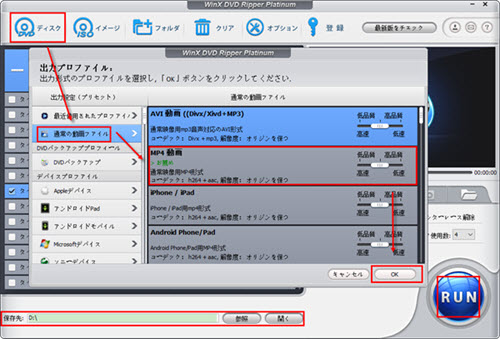
ステップ1. DVDビデオディスクを挿入してからWinX DVD Ripper Platinumを起動。

ステップ2.メイン画面の左上にある「DVDディスク」をクリック、コピーしたいDVDディスクを選択。選択完了したら、「OK」ボタンを押す。

ステップ3.DVDロードが完了したら、出力形式のプロファイルを選択。左側にある「通常の動画ファイル」を押す⇒「MP4動画」を選択 ⇒ 「完了」ボタンをクリック。

ステップ4.「参照」ボタンをクリックして、出力ファイルの保存先を選択してから「RUN」で高速にDVDをMP4に変換することが始まる。

WinX DVD Ripper Platinum はCSS、RCE、Sony ArccOSといったDVDコピーガードを殆ど対応でき、DVDをロードしてから 自動的にコピーガードDVDから正確なタイトルを検出できる。そのため、コピープロテクトに関する知識は不要で済む。

コピーガードDVDをiSOでコピーしてパソコンに保存する仕方

DVDをiSOでコピー

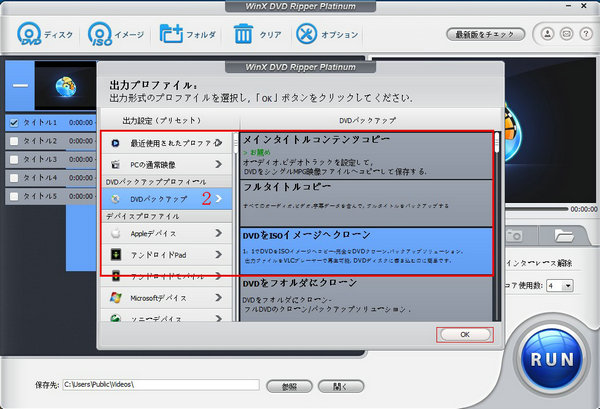
ステップ1. DVDビデオディスクを挿入してからWinX DVD Ripper Platinumを起動。

ステップ2.メイン画面の左上にある「DVDディスク」をクリック、コピーしたいDVDディスクを選択。選択完了したら、「OK」ボタンを押す。

ステップ3.ロードが完了したら、出力形式のプロファイルを選択。左側にある「DVDバックアップ」を押す⇒「DVDをiSOイメージへクローン」を選択 ⇒ 「完了」ボタンをクリック。

ステップ4.「参照」ボタンをクリックして、出力ファイルの保存先を選択してから「RUN」で1:1の無劣化や高品質でDVDをiSOでコピーすることが始まる。

サルもできる!DVDコピーのやり方: DVDダビング(DVDオーサリング)方法

結婚ムービ、運動会のビデオ、子供の成長記録、スマホで撮った面白動画をパソコンに保存しDVDに焼きたい!友達から借りたDVD、限定発行愛蔵版のDVDをDVDにダビング出来る方法があるのか?下記にはDVDからDVDへダビングする仕方やパソコン動画をコピーしてDVDに書き込み方を詳しく説明する。

利用ツール:WinX DVD Copy Pro&WinX DVD Author
WinX DVD Copy ProはDVDの高性能ダビングソフトで、サイズ変更が出来ずオリジナルのままとなる。よって「DVD→DVD」か「DVD→ISO」を選ぶことになり「DVD→ISO」が常套手段となる。 
WinX DVD AuthorはDVDオーサリングソフトで、操作の仕方が簡単なのと、リッチなメニュータイトル「チャプター画面」を付けることが出来きる特徴を持っている。

【初心者ガイド】DVDからDVDへダビングする仕方

DVDからDVDへダビング

ステップ1.WinX DVD Copy Proをダウンロードしてインストールしてください。インストール完了したら、本ソフトを起動。

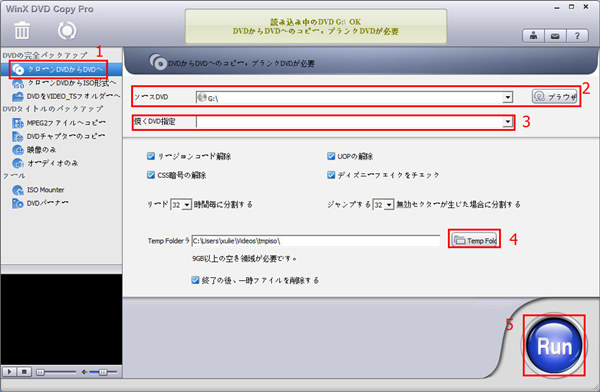
ステップ2. ズートピアDVDディスクをPCドライブに挿入して後、「DVDからDVDへクローン」ボタンをクリック。

ステップ3. ソースDVDの「参照」ボタンにより、DVDドライブを指定してロードする。

ステップ4. 「ターゲットDVDバーナー」のところで空白DVDのあるドライブを選択。

ステップ5.  2つのDVDドライブを同時に起動できない場合に、「一時フォルダ」をクリック、一時ISOファイルの保存先を選択する。 因みにドライブのスペースが9GB(市販の8.5G)以上であることを確認する必要がある。

ステップ6 後は画面の右下にある「Run」ボタンを押して、DVDを一時ファイルISOへコピーし始める。完了後ソースDVDを取り出して、空のDVDを挿入する。「Burn」ボタンをクリックしたらDVDからDVDへダビングすることが実行する!

【初心者ガイド】MP4、MOVなど動画をコピーしてDVDに書き込み方

DVDコピーのやり方

ステップ1. 空のDVDを挿入して、WinX DVD Authorを起動してください。「Video DVD Author」ボタンをクリック。

ステップ2」ボタンでPCから焼く動画ファイルの追加。完了後、「 >> 」 ボタンをクリックして次のステップへ進む。

DVDコピーのやり方

ステップ3スクリーンサイズ&DVD メディアの種類の選択。素材動画のスクリーンサイズにより選択(4:3または 16:9)。 
「DVDメニューを生成」のチェックを外す 
「黒いボーダーを添加」のチェックを外す 
DVD-5 (4.7GB) か DVD-9 ( 8.5GB )より DVD メディアの種類の選択

ステップ4. 設定が終了したら 「 Start  」 ボタンをクリックしてMP4、MOVなど動画をコピーしてDVDに書き込みが始まる。

DVDコピーのやり方:一層サイズに片面2層DVD圧縮する小ワザ

市場に販売しているDVDがほとんど片面2層式で、容量もかなり大きいからコピーを取る際には不具合が発生しがち。ということで片面2層DVD圧縮したいという声をネットでよく耳にする。けれどDVD Shrinkなどのソフトで読み込ませようとしたがエラーが出て片面2層DVD圧縮できなくなってしまった。これから、片面2層DVD圧縮する方法を紹介し、DVD Shrinkで圧縮できないディスクを順調にコピー出来る。片面2層DVD圧縮には、WinX DVD Ripper PlatinumとWinX DVD Authorを利用する。

P.S. MP4やWMVなどの形式に圧縮するなら、片面2層DVD圧縮出来る。例えば、6GBのDVD内容をMP4に変換するなら1.1GBぐらいになった。

詳しいやり方と図は上記(DVDをMP4に変化する方法&動画をDVDに書き込み方)にまとめてあるので、参考にどうぞ。

ステップ1.DVDビデオディスクを挿入。WinX DVD Ripper Platinumを起動してからメイン画面の左上にある「DVDディスク」をクリック、圧縮するDVDディスクを選択。

ステップ2.ロードが完了したら、出力形式のプロファイルを選択。左側にある「通常の動画ファイル」を押す ⇒ 「MPEG4動画」(【WMV動画】)を選択 ⇒ 「完了」ボタンをクリック ⇒ 「参照」ボタンをクリックして、出力ファイルの保存先を選択してから「RUN」でDVDをMP4に変換することが始まる。

ステップ3.空のDVDを挿入して、WinX DVD Authorを起動してください。「Video DVD Author」ボタンをクリック。

ステップ4.「+」ボタンでPCから先変換したMP4動画ファイルの追加。完了後、「 >> 」 ボタンをクリックして次のステップへ進む。

ステップ5. スクリーンサイズ&DVD メディアの種類の選択。素材のiMovie動画のスクリーンサイズにより選択(4:3または 16:9)。 
「DVDメニューを生成」のチェックを外す 
「黒いボーダーを添加」のチェックを外す 
DVD-5 (4.7GB) か DVD-9 ( 8.5GB )より DVD メディアの種類の選択

ステップ6. 設定が終了したら 「 Start  」 ボタンをクリックして一層サイズに片面2層DVD圧縮するのが始まる。

iTunes iPhone音楽入れ方:iTunesからiPhoneに音楽を入れない時の対処法

Q1 > iTunes iPhone音楽入れ方の質問。先日、iPhone 7に変種変えしたのでiTunesからiPhoneにミュージックを転送しようと思っていたのですが、何度チャレンジしてもiPhoneとiTunesの音楽を同期できない。iTunesもiPhoneもバーションは最新です。分かりやすくお願いします…

Q2 > iPhone音楽をiTunesに入れる方法はりますか?PCのiTunesに入っていた音楽を間違えて完全に消去してしまいました。おすすめのiTunes iPhone音楽入れ方を教えてください。

原文へのリンク:https://goo.gl/eaE4QP

初めてiPhoneを使う人にとってiPhone音楽・プレイリストを管理・同期したいならAppleが提供されるデフォルトアプリiTunesは唯一のツールであるようだ。誰でもiTunesを経由して音楽の購入・再生を行えるだけではなく、iTunesからiPhoneにミュージックを転送することも、 iPhone音楽をiTunesに入れることもできる。しかしiTunes機能がどんどん肥大化につれて、同期する場合にiTunesからiPhoneに音楽を入らないなどの不具合が発生しがちだ。更にはiTunesが使いにくいし、Windows上の動作も遅いし、初心者にとって難しくてなかなか使えない。ではiPhoneとiTunesの音楽を同期ない時の対処法があるのか?そこで今回は、初心者でも簡単に入門できるように、iTunes iPhone音楽入れ方を紹介し、iTunesからiPhoneに音楽を入れない時の対処法も詳しく説明する。

iTunes iPhone音楽入れ方:iTunesからiPhoneにミュージックを転送

iTunesか��.iphone rdd)uors aonr ots r ry

ステップ1.iPhoneをパソコンに接続してから、iTunesを起動。 
ヒント:古いバーションならiTunesからiPhoneに音楽を入れない可能性があるため、必ず公式サイトから最新版のiTunesを使ってください。

ステップ2.iTunesの左隅に「ファイル」という項目がるので、ここをクリックして「ファイルをライブラリに追加」または「フォルダをライブラリに追加」を選択しパソコンからiTunesに音楽を追加・取り込む。

ステップ3.iTunesウインドウの左上隅にあるiPhoneのアイコンをクリック。

ステップ4.左側にある「ミュージック」をクリックして、「ミュージックライブラリ全体」にチェックを入れてからiTunesの左下の「同期」ボタンをクリックすると、iTunesからiPhoneにミュージックを転送することが始まる。

iTunes iPhone音楽入れ方:iPhone音楽をiTunesに入れる

iiPhoneをパソコンに接続してから、iTunesを起動 ⇒Tunesウインドウの左上隅にあるiPhoneのアイコンをクリック ⇒左側にある「概要」をクリック ⇒ 自動的にバックアップ内の「このコンピュータ」をチェックすると、USBケーブルで繋げると自動的に音楽などを同期する ⇒iTunesの左下の「同期」ボタンをクリックすると、iPhone音楽をiTunesに入れることが始まる。

上記のiTunes iPhone音楽入れ方により大体同期できるがiTunesからiPhoneに音楽を入れない人がいっぱい。なぜだろう。まずは接続用のケーブルに不具合が出てきたらiTunesからiPhoneに音楽を入れないかもしれない。それにiTunes自体に時々エラーが発生したから、最新バーションにアップデートしてもiPhoneとiTunesの音楽を同期できないことになる。一方、iTunesライブラリと同期する場合には既存の音楽、ムービー、テレビ番組、ブック、および着信音をお使いのiPhoneから削除したから、非常に不便だと感じる。またiTunes Storeで購入した曲ではないならiPhoneからiTunesに入れることもできない…こんなに使いづらいのでおすすめのiTunes代替ソフトがあるのか?iPhoneとiTunesの音楽を同期できない時の対処法があるのか?

iTunes iPhone音楽入れ方:iPhoneとiTunesの音楽を同期できない時の対処法

iTunesからiPhoneに音楽を入れないなら、ほかのiTunes代替ソフトWinX MediaTransを使ってみた。複雑なiTunesと比べ使い勝手が良い仕上がりPCとiPhone上の音楽、プレイリスト、動画、写真、着信音、ボイスメモなどのファイルをやり取りすることができる。iPhoneとiTunesの音楽を同期できないの悩みを簡単に解決できた。[続きを読む]

【解決済み】Windows 10が重い!Windows 10で動作がカクつく時の対処法

Windows 10が重い、遅いです。Windows 10を軽くする方法がありますか?

パソコンがWindows 7からWindows 10に自動更新してから、特定の時間になると急にWindows 10で動作がカクつくのですが原因がわかりません。Windows 7のようなサクサクした動きではなく、動画を見ている時、音楽を聞いている時などにウィンドウズ10が重くなります。ではWindows 10が重い時の対処法がありますか?どなたかご意見・アドバイス等お願い致します。

原文へのリンク:https://goo.gl/523Z4t

ベストアンサーに選ばれた回答:

Windows 10が重いと感じる時の対処法①:パソコンのスペックを上げる

お使いのパソコンのスペックが低いとWindows 10で動作がカクつくなる可能性がある。マイクロソフトがWindows 10の最低システム要件を提供し、ハードウェア構成を変更したくないなら、XPかWindows 7など元のOSに戻すほうがいい。またRAMを増設するならWindows 10を軽くすることもできる。もしお使いのパソコンのメモリが1GBだけでCPUも古いなら、Windows 10にアップグレードしないほうがいい。

Windows 10が重いと感じる時の対処法②:不要な常駐ソフトを解除

パソコンの起動と同時に自動実行されるソフトがいっぱいならお使いのウィンドウズ10が重くなるに違いない。という訳でWindows 10を軽くするにはその不要な常駐ソフトを無効化しなければならない。

「Ctrl」キーと「Alt」キーと「Delete」キーを合わせて押すと、タスクマネージャを開く。

「スタートアップ」タブをクリックし、常駐アプリの一覧が表示される。

常駐を解除したい項目を右クリックして「無効化」を選択する。

最後はパソコンを再起動するだけで Windows 10を軽くすることができる。[続きを読む]